
Przy uruchomieniu każda nasza aplikacja na komputer automatycznie testuje wszystkie dostępne dekodery (sprzętowe i programowe) i używa tego, który działa najlepiej. Jeśli masz problemy z aplikacją, możesz wybrać dekoder ręcznie za pomocą parametrów uruchamiania (kluczy).
Windows
W aplikacji na Windows klucz dodaje się we właściwościach skrótu. Testuj po jednym kluczu: jeśli jeden nie pomoże, zastąp go innym.
Klucze dostępne w systemie Windows:
-a(uruchamia aplikację z dekoderem wideo ANGLE)-9(uruchamia aplikację z DirectX 9)-11(uruchamia aplikację z DirectX 11)-ar(Latest) (dla kart graficznych Intel: automatycznie wybiera silnik renderowania zamiast OpenGL)-opengl(Latest) (wymusza OpenGL do renderowania)-t(wyłącza minimalizowanie aplikacji do zasobnika systemowego)-s(wymusza dekodowanie programowe)-h264(wymusza kodek H.264) Tylko wersja Stable-h265(wymusza kodek H.265) Tylko wersja Stable
Kliknij prawym przyciskiem myszy skrót Boosteroid i otwórz Właściwości;

W polu Element docelowy dodaj klucz po ścieżce aplikacji, oddzielając go spacją. Następnie uruchom aplikację ponownie i sprawdź, czy problem zniknął.

Jeśli żaden klucz nie pomoże, napisz na nasz czat pomocy technicznej 24/7.
Linux
W systemie Linux klucze dodaje się inaczej, a zestaw obsługiwanych kluczy jest nieco inny.
Klucze dostępne w systemie Linux:
-cuda(wymusza dekoder wideo CUDA)-vdpau(wymusza dekoder wideo VDPAU)-vaapi(wymusza dekoder wideo VA-API)-t(wyłącza minimalizowanie aplikacji do zasobnika systemowego)-s(wymusza dekodowanie programowe)-h264(wymusza kodek H.264) Tylko wersja Stable-h265(wymusza kodek H.265) Tylko wersja Stable
Otwórz aplikację Terminal z menu;

Wpisz lub wklej poniższe polecenie i naciśnij Enter:
/opt/BoosteroidGamesS.R.L./bin/Boosteroid -sZamiast
-smożesz użyć dowolnego innego obsługiwanego klucza.
Jeśli żaden klucz nie pomoże, napisz na nasz czat pomocy technicznej 24/7.
macOS
W systemie macOS procedura jest podobna jak w Linuksie.
Klucze dostępne w systemie macOS:
-h264(wymusza kodek H.264) Tylko wersja Stable-h265(wymusza kodek H.265) Tylko wersja Stable-t(wyłącza minimalizowanie aplikacji do zasobnika systemowego)-s(wymusza dekodowanie programowe)
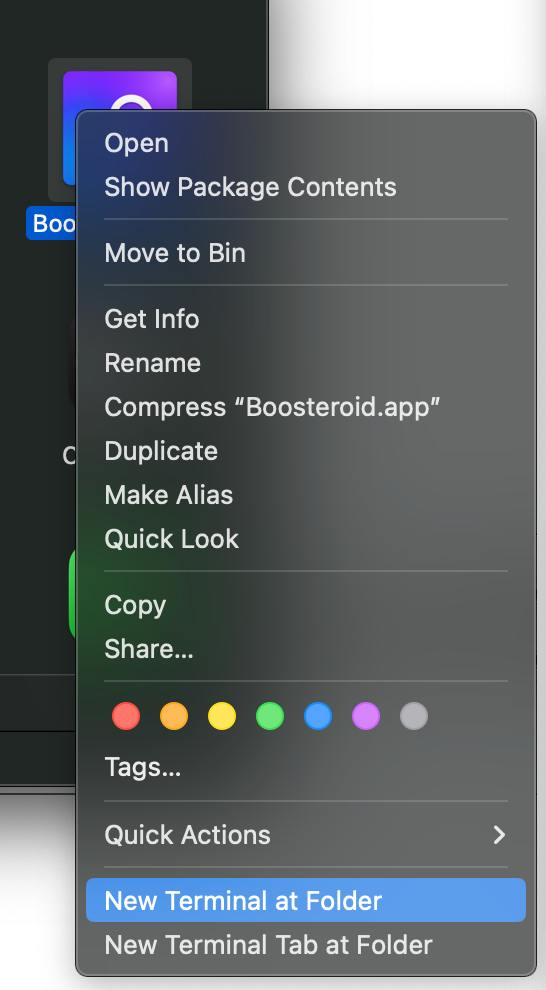
Kliknij prawym przyciskiem myszy aplikację Boosteroid i wybierz Nowy terminal w folderze;
Wpisz lub wklej poniższe polecenia i po każdym naciśnij Enter:
cd ./Contents/MacOS/
./Boosteroid -s
Zamiast
-smożesz użyć dowolnego innego obsługiwanego klucza.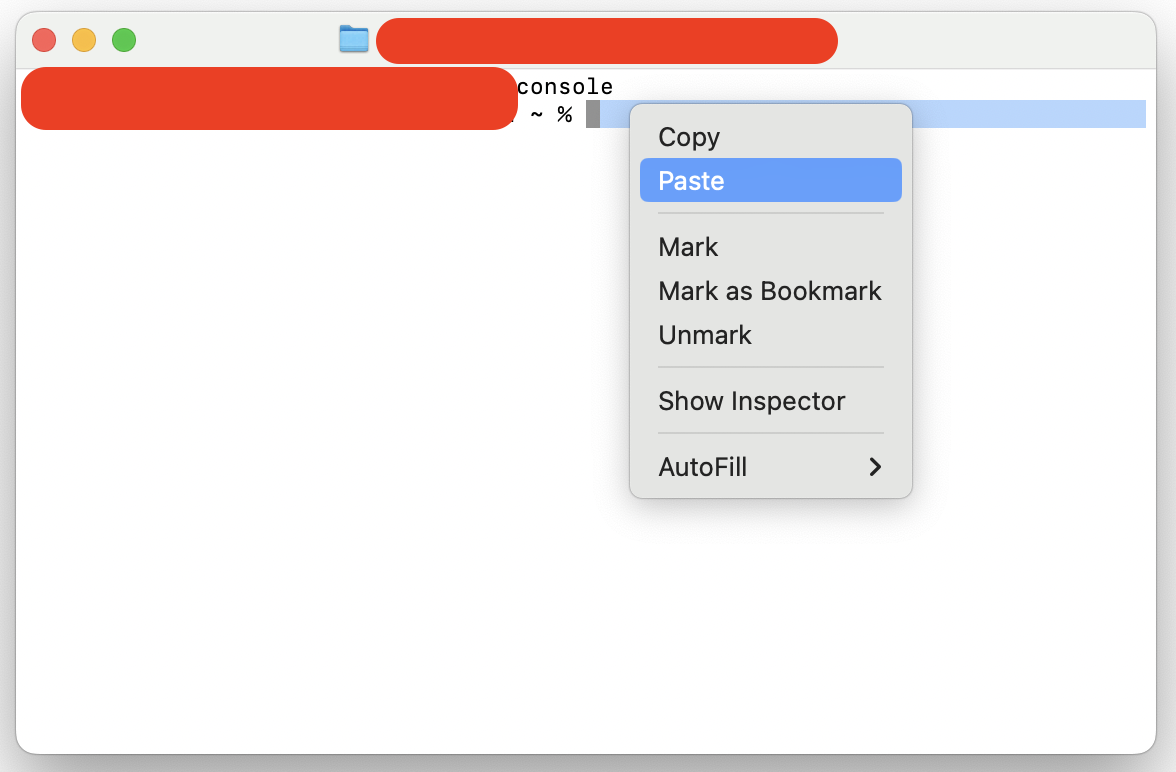
Jeśli żaden klucz nie pomoże, napisz na nasz czat pomocy technicznej 24/7.