
Indításkor minden asztali alkalmazásunk automatikusan teszteli az összes elérhető dekódert (hardveres és szoftveres), és a legjobban teljesítőt használja. Ha problémája van az alkalmazással, a dekódert indítási paraméterekkel (kulcsokkal) kézzel is kiválaszthatja.
Windows
A Windows-alkalmazásban a kulcsot a parancsikon tulajdonságaiban adhatja meg. Egyszerre csak egy kulcsot próbáljon ki: ha az egyik nem segít, cserélje le egy másikra.
Windowson elérhető kulcsok:
-a(az alkalmazást az ANGLE videodekóderrel indítja)-9(az alkalmazást DirectX 9-cel indítja)-11(az alkalmazást DirectX 11-gyel indítja)-ar(Latest) (Intel videokártyákhoz: az OpenGL helyett automatikusan választja ki a renderelőmotort)-opengl(Latest) (kényszeríti az OpenGL használatát a rendereléshez)-t(letiltja az alkalmazás tálcára (értesítési területre) való kicsinyítését)-s(kényszeríti a szoftveres dekódolást)-h264(kényszeríti a H.264 kodeket) Csak a Stable verzióban-h265(kényszeríti a H.265 kodeket) Csak a Stable verzióban
Kattintson jobb gombbal a Boosteroid parancsikonjára, és nyissa meg a Tulajdonságok ablakot;

A Cél mezőben az alkalmazás elérési útja után, szóközzel elválasztva adja meg a kulcsot. Ezután indítsa el újra az alkalmazást, és ellenőrizze, megoldódott-e a probléma.

Ha egyik kulcs sem segít, írjon 0–24 órában elérhető ügyfélszolgálati chatünkbe.
Linux
Linuxon a kulcsokat másképp kell megadni, és a támogatott kulcsok köre is kissé eltér.
Linuxon elérhető kulcsok:
-cuda(kényszeríti a CUDA videodekódert)-vdpau(kényszeríti a VDPAU videodekódert)-vaapi(kényszeríti a VA-API videodekódert)-t(letiltja az alkalmazás tálcára (értesítési területre) való kicsinyítését)-s(kényszeríti a szoftveres dekódolást)-h264(kényszeríti a H.264 kodeket) Csak a Stable verzióban-h265(kényszeríti a H.265 kodeket) Csak a Stable verzióban
Nyissa meg a Terminál alkalmazást a menüből;

Írja be vagy illessze be a következő parancsot, majd nyomja meg az Enter billentyűt:
/opt/BoosteroidGamesS.R.L./bin/Boosteroid -sA
-shelyett bármely más támogatott kulcsot is megadhat.
Ha egyik kulcs sem segít, írjon 0–24 órában elérhető ügyfélszolgálati chatünkbe.
macOS
macOS-en a folyamat a Linuxéhoz hasonló.
macOS-en elérhető kulcsok:
-h264(kényszeríti a H.264 kodeket) Csak a Stable verzióban-h265(kényszeríti a H.265 kodeket) Csak a Stable verzióban-t(letiltja az alkalmazás tálcára (értesítési területre) való kicsinyítését)-s(kényszeríti a szoftveres dekódolást)
Kattintson jobb gombbal a Boosteroid alkalmazásra, és válassza az Új terminál a mappánál lehetőséget;
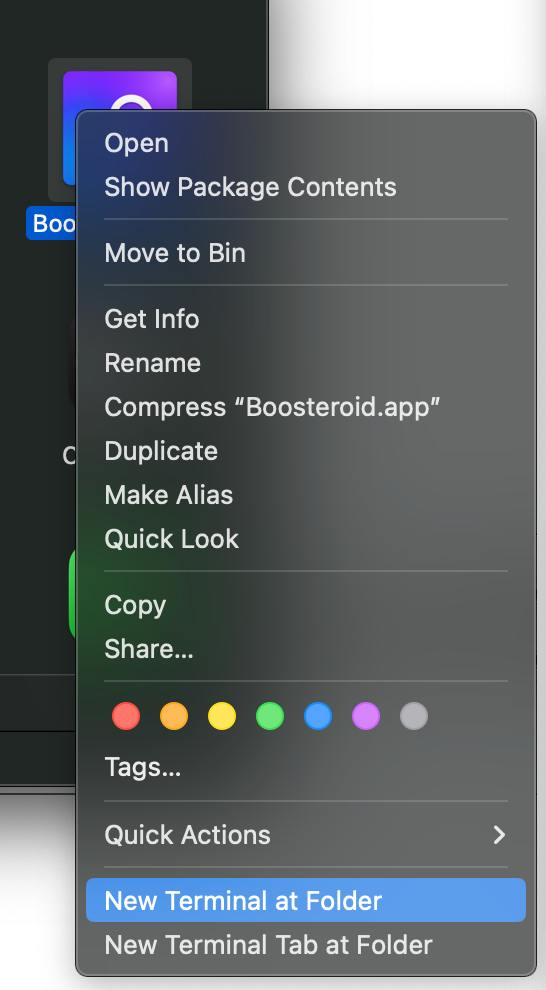
Írja be vagy illessze be a következő parancsokat, és mindegyik után nyomja meg az Enter billentyűt:
cd ./Contents/MacOS/
./Boosteroid -s
A
-shelyett bármely más támogatott kulcsot is megadhat.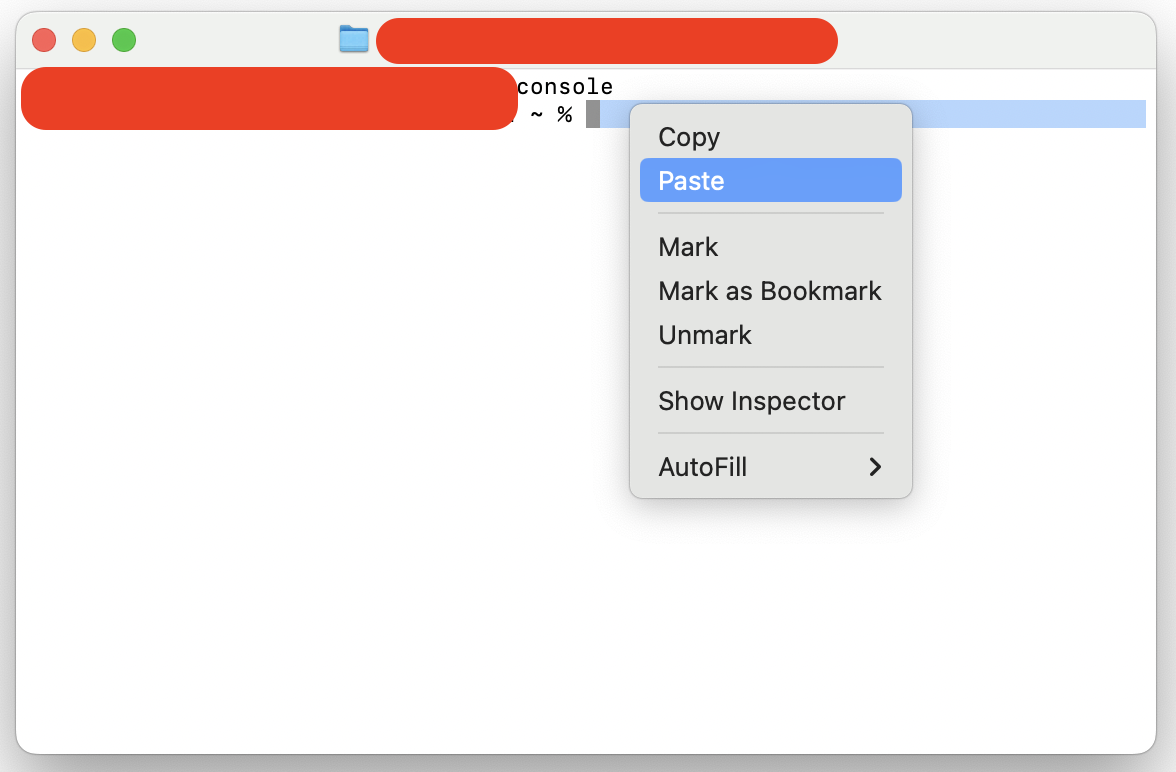
Ha egyik kulcs sem segít, írjon 0–24 órában elérhető ügyfélszolgálati chatünkbe.