
Zvolte rozlišení a přizpůsobte streamování svému displeji pro co nejlepší zážitek.
Tato funkce je momentálně dostupná jen v aplikacích Boosteroid pro Windows a macOS. Ostatní platformy ji dostanou v budoucích aktualizacích.
Výběr rozlišení je momentálně dostupný jen v aplikacích pro Windows a macOS.
Některá rozlišení se kvůli parametrům vašeho systému nemusí v seznamu zobrazit. Pokud zařízení není dostatečně výkonné, rozlišení 4K nebude k dispozici.
Doporučujeme používat automatické rozlišení relace. Automatické rozlišení závisí na rozlišení monitoru, na kterém běží aplikace Boosteroid.
V nastavení aplikace volíte rozlišení relace, nikoli hry. Pokud vám rozlišení ve hře připadá zvláštní, zkuste ho změnit v nastavení zobrazení přímo ve hře.
Návod krok za krokem
Otevřete uživatelský profil v aplikaci Boosteroid.
V nabídce vlevo vyberte Settings („Nastavení“).
Na pravém panelu najděte sekci Advanced Settings („Pokročilé nastavení“) s možnostmi Resolution („Rozlišení“).
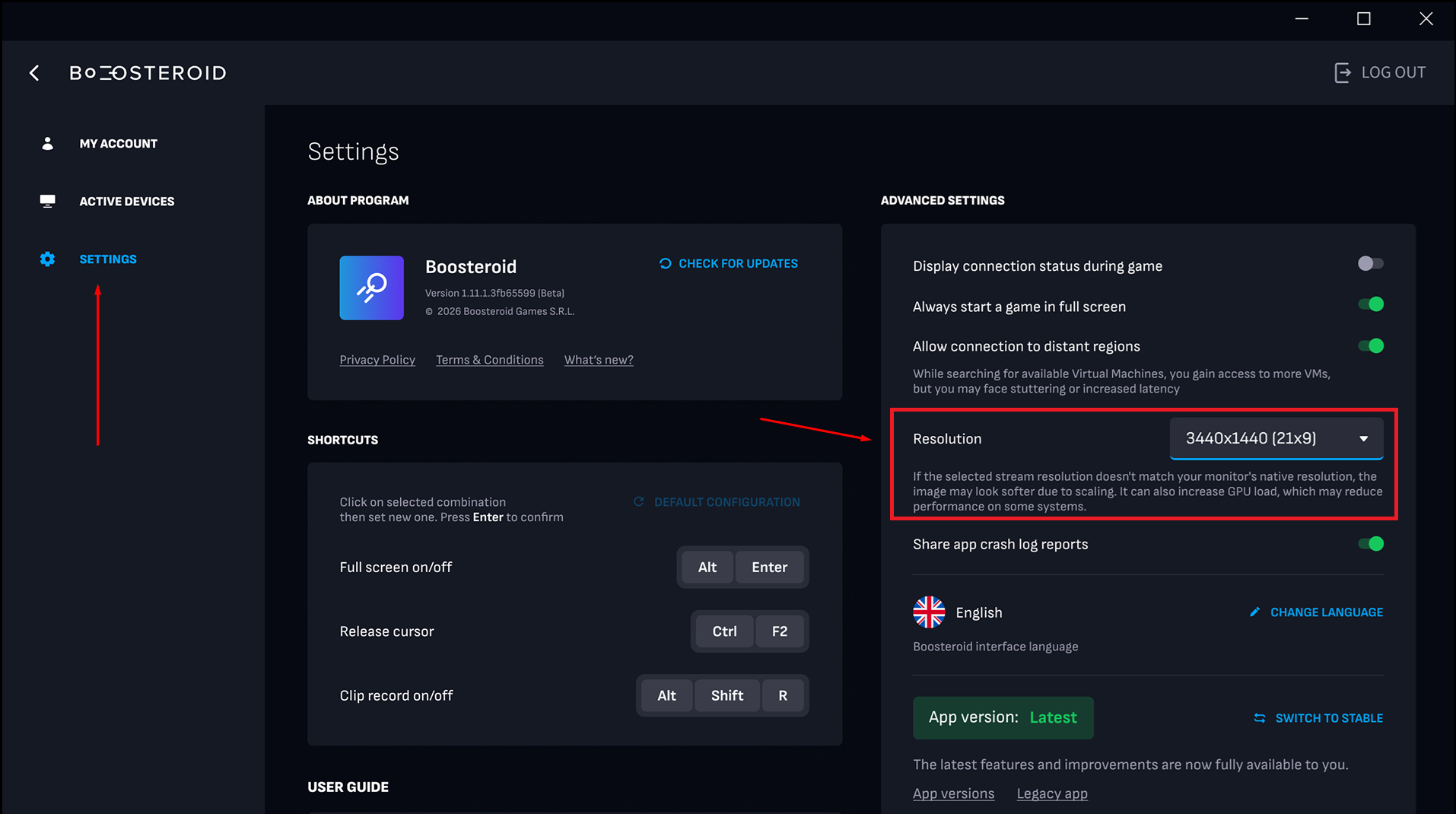
V rozbalovacím seznamu vyberte požadované rozlišení. Změna se projeví v příští relaci spuštěné v aplikaci.
Doporučujeme zvolit rozlišení odpovídající rozlišení vašeho displeje — obraz bude ostrý a bez škálování.
Mějte na paměti, že vyšší rozlišení vyžadují pro plynulé streamování vyšší šířku pásma a více zatěžují vaše zařízení.
Pro nejlepší výsledek se ujistěte, že váš displej zvolené rozlišení podporuje.