
Wybierz rozdzielczość, aby dopasować transmisję do swojego ekranu i uzyskać najlepsze wrażenia.
Ta funkcja jest obecnie dostępna tylko w aplikacjach Boosteroid na Windows i macOS. Inne platformy otrzymają ją w przyszłych aktualizacjach.
Wybór rozdzielczości jest obecnie dostępny tylko w aplikacjach na Windows i macOS.
Niektóre rozdzielczości mogą nie pojawić się na liście ze względu na parametry Twojego systemu. Jeśli urządzenie nie jest wystarczająco wydajne, rozdzielczość 4K będzie niedostępna.
Zalecamy automatyczną rozdzielczość sesji. Zależy ona od rozdzielczości monitora, na którym działa aplikacja Boosteroid.
W ustawieniach aplikacji wybierasz rozdzielczość sesji, a nie gry. Jeśli rozdzielczość w grze wydaje się dziwna, zmień ją w ustawieniach obrazu w samej grze.
Instrukcja krok po kroku
Otwórz profil użytkownika w aplikacji Boosteroid.
Wybierz Settings („Ustawienia”) w menu po lewej stronie.
Znajdź na prawym panelu sekcję Advanced Settings („Ustawienia zaawansowane”) z opcjami Resolution („Rozdzielczość”).
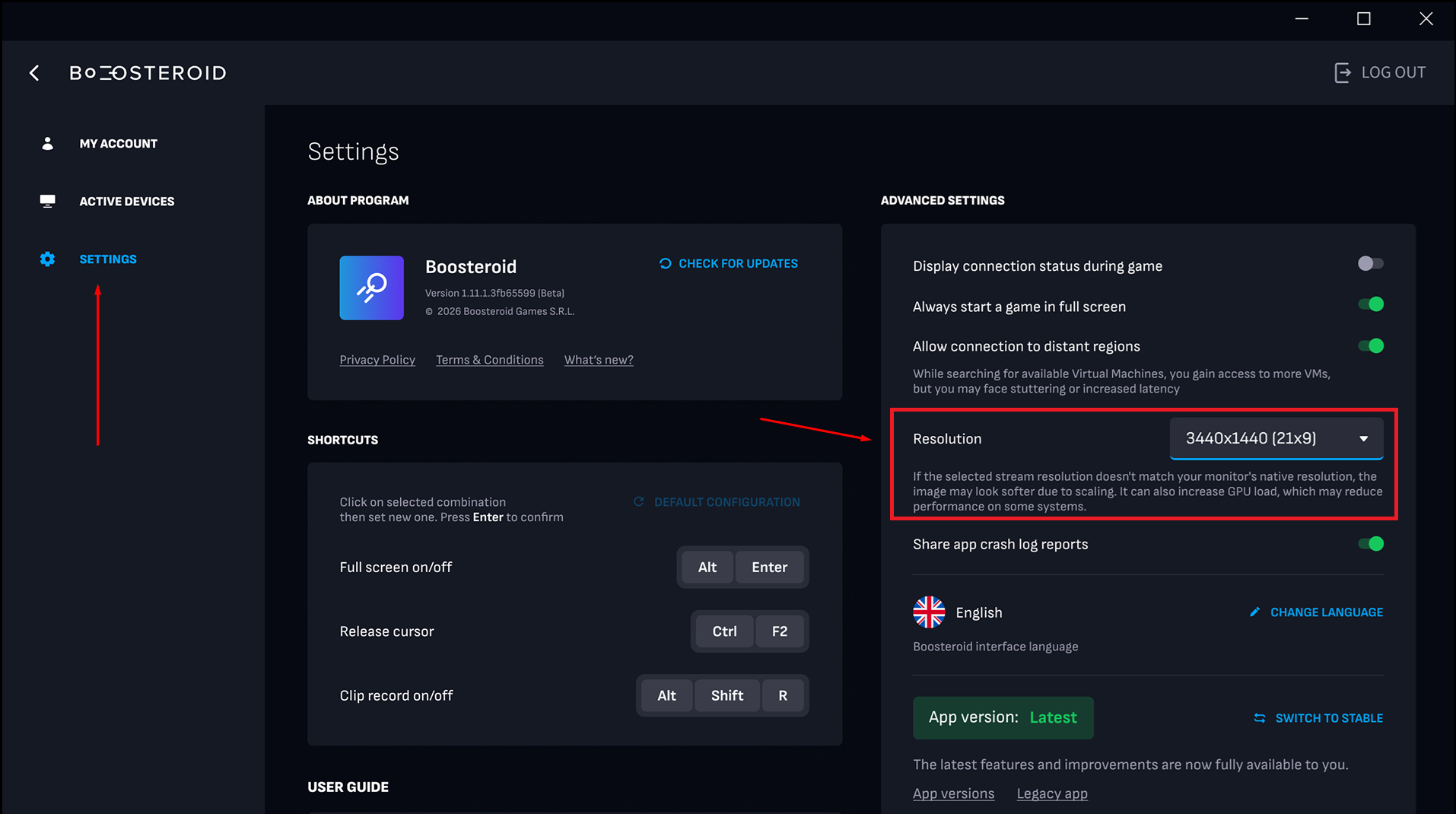
Wybierz preferowaną rozdzielczość z listy rozwijanej. Zmiana obowiązuje od następnej sesji uruchomionej w aplikacji.
Zalecamy rozdzielczość zgodną z rozdzielczością ekranu — obraz będzie ostry, bez skalowania.
Pamiętaj, że wyższe rozdzielczości wymagają większej przepustowości łącza do płynnej transmisji i bardziej obciążają urządzenie.
Aby uzyskać najlepsze efekty, upewnij się, że Twój ekran obsługuje wybraną rozdzielczość.