
Välj en upplösning för att anpassa strömningen efter din skärm och få bästa möjliga upplevelse.
Funktionen finns för närvarande bara i Boosteroids appar för Windows och macOS. Övriga plattformar får den i kommande uppdateringar.
Val av upplösning finns för närvarande bara i apparna för Windows och macOS.
Vissa upplösningar kanske inte visas i listan på grund av systemets specifikationer. Om din enhet inte är tillräckligt kraftfull är 4K-upplösning inte tillgänglig.
Vi rekommenderar automatisk sessionsupplösning. Den automatiska upplösningen beror på upplösningen hos skärmen där Boosteroid-appen körs.
I appens inställningar väljer du sessionens upplösning, inte spelets. Om upplösningen i spelet ser konstig ut kan du ändra den i spelets bildinställningar.
Steg-för-steg-guide
Öppna din användarprofil i Boosteroid-appen.
Välj Settings (”Inställningar”) i menyn till vänster.
Leta upp avsnittet Advanced Settings (”Avancerade inställningar”) i den högra panelen, där alternativen för Resolution (”Upplösning”) finns.
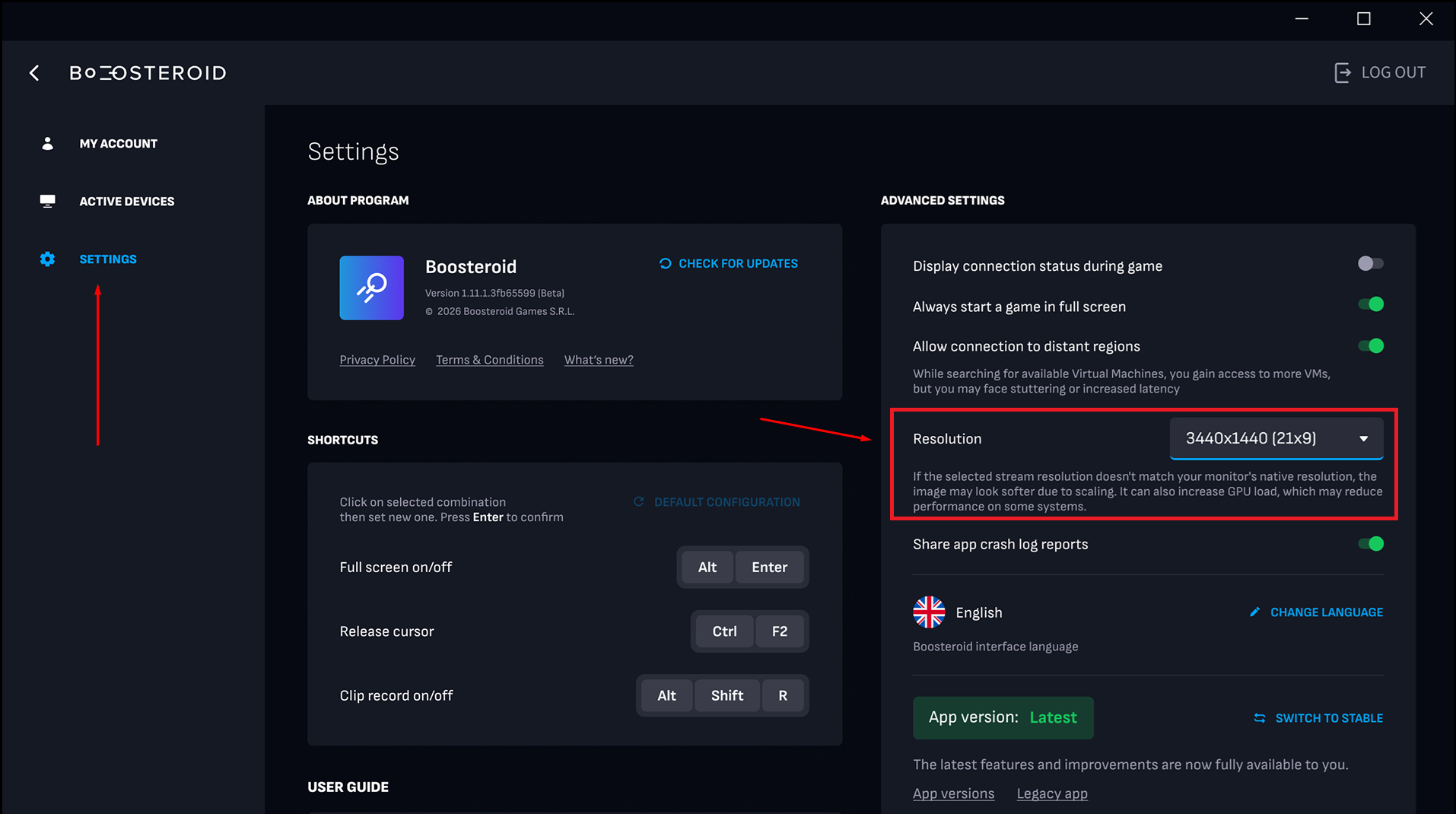
Välj önskad upplösning i rullgardinslistan. Ändringen gäller från nästa session som startas i appen.
Vi rekommenderar en upplösning som matchar din skärms upplösning, för en skarp bild utan skalning.
Observera att högre upplösningar kräver mer bandbredd för smidig strömning och belastar enheten mer.
För bästa resultat bör du kontrollera att skärmen stöder den valda upplösningen.