
Válasszon felbontást, hogy a streamelést a kijelzőjéhez igazítsa, és a legjobb élményt kapja.
Ez a funkció jelenleg csak a Boosteroid Windows- és macOS-alkalmazásában érhető el. A többi platform a későbbi frissítésekkel kapja meg.
A felbontás kiválasztása jelenleg csak a Windows- és macOS-alkalmazásban érhető el.
Egyes felbontások a rendszer jellemzői miatt nem feltétlenül jelennek meg a listában. Ha az eszköz nem elég erős, a 4K felbontás nem lesz elérhető.
Javasoljuk az automatikus munkamenet-felbontás használatát. Az automatikus felbontás annak a monitornak a felbontásától függ, amelyen a Boosteroid-alkalmazás fut.
Az alkalmazás beállításaiban a munkamenet felbontását választja ki, nem a játékét. Ha a játékbeli felbontás furcsának tűnik, módosítsa a játék megjelenítési beállításaiban.
Lépésről lépésre
Nyissa meg felhasználói profilját a Boosteroid-alkalmazásban.
A bal oldali menüben válassza a Settings („Beállítások”) lehetőséget.
A jobb oldali panelen keresse meg az Advanced Settings („Speciális beállítások”) szakaszt a Resolution („Felbontás”) lehetőségekkel.
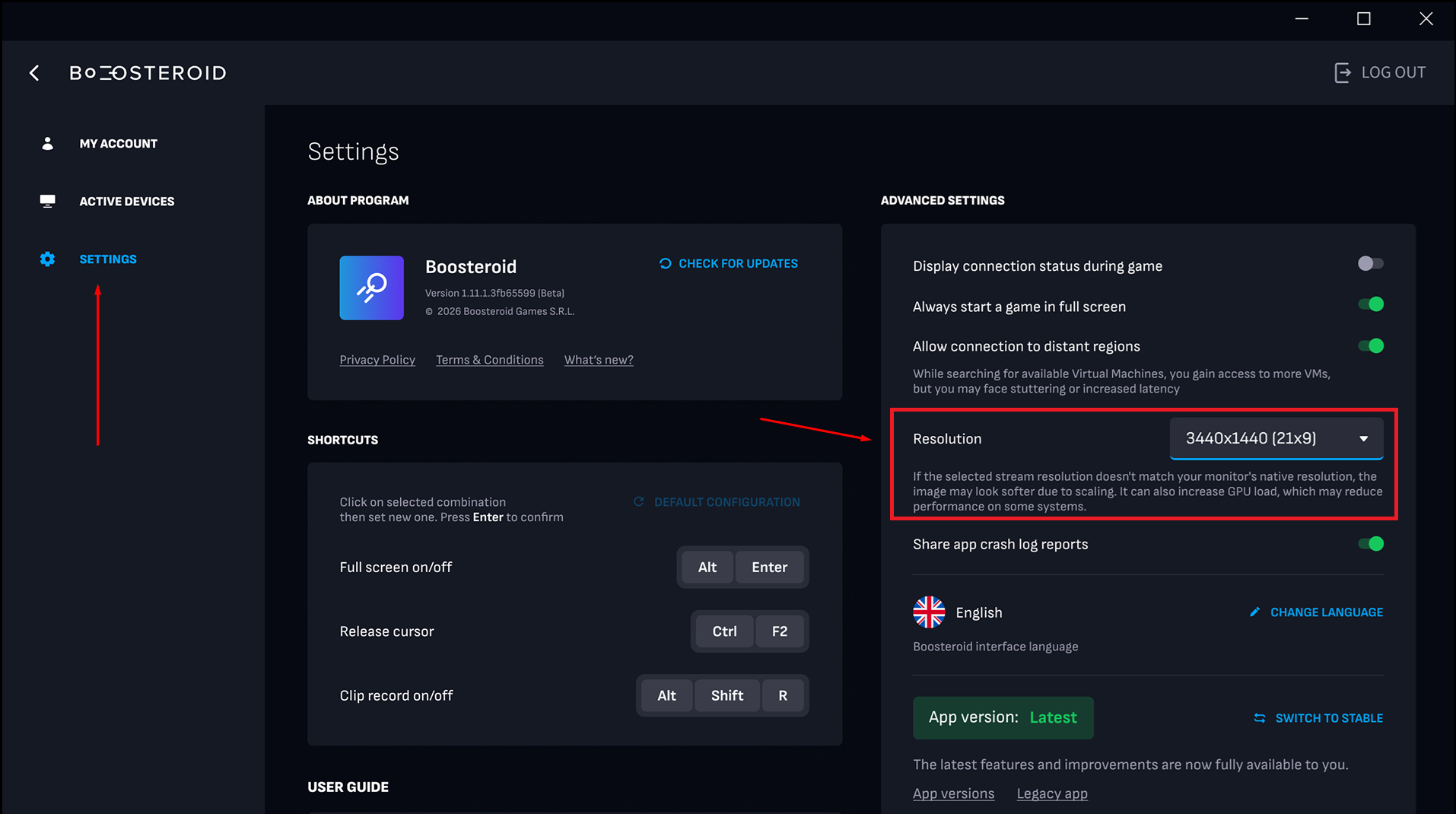
Válassza ki a kívánt felbontást a legördülő listából. A módosítás az alkalmazásban következőként indított munkamenetre érvényes.
Javasoljuk, hogy a kijelző felbontásával megegyező értéket válasszon – így a kép éles lesz, méretezés nélkül.
Ne feledje, hogy a magasabb felbontás a zavartalan streameléshez nagyobb sávszélességet igényel, és jobban terheli az eszközt.
A legjobb eredmény érdekében győződjön meg róla, hogy a kijelző támogatja a választott felbontást.