Když spustíte relaci, systém hledá volný vzdálený herní počítač ve vašem regionu. Pokud žádný volný není, zařadí vás do fronty. Uvidíte své místo ve frontě a přibližnou dobu čekání.

Poznámka: odhadovaný čas nezaručuje, že se připojíte přesně po jeho uplynutí. Ukazuje průměrnou dobu čekání uživatelů na vaší pozici. S přibývajícími daty bude odhad přesnější.
Pokud frontu opustíte, ztratíte své místo a při další relaci se zařadíte na konec. Opakované opouštění fronty a klikání na „Play“ („Hrát“) tedy spuštění neurychlí, jen prodlouží čekání.
Pokud dočasně ztratíte spojení s kartou prohlížeče nebo aplikací, ve které jste se zařadili do fronty (např. karta či aplikace je minimalizovaná nebo zavřená), máte 10 minut na to, abyste se znovu připojili otevřením kterékoli z našich aplikací. Jinak své místo ve frontě ztratíte.
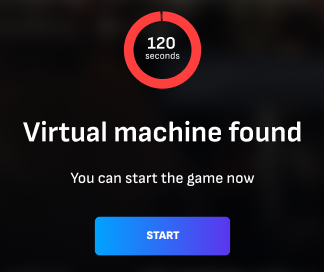
Jakmile se najde volný počítač, relace se spustí automaticky. Pokud jste zavřeli hlavní aplikaci (např. prohlížeč), ze které jste se zařadili do fronty, zobrazí se oznámení v jakékoli jiné otevřené aplikaci (např. v aplikaci pro Android). Abyste nalezený počítač neztratili, stiskněte „Start“ („Spustit“). Pokud tlačítko nestisknete před vypršením časovače, z fronty vypadnete.
P.S.: pokud je hlavní aplikace zavřená a žádná jiná není otevřená, oznámení se nezobrazí a z fronty vypadnete.
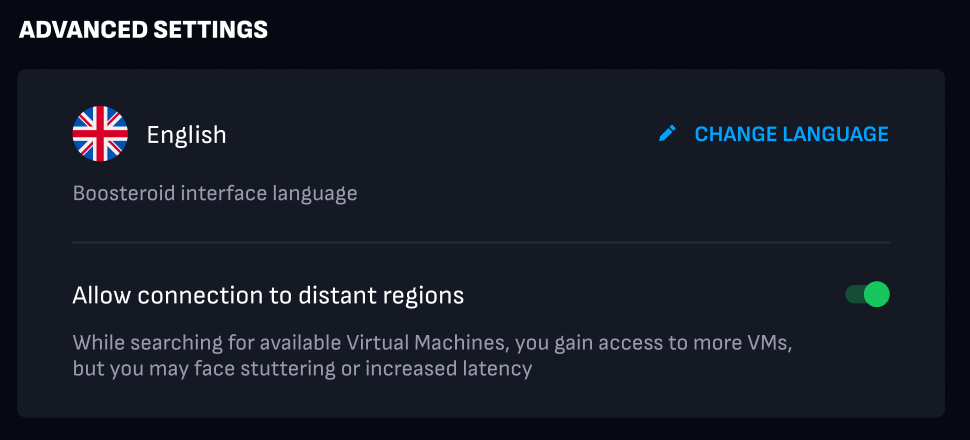
Můžete také povolit hledání vzdálených herních počítačů v jiných regionech – tuto možnost najdete v pokročilém nastavení účtu.
Poznámka: změna se na účtu projeví přibližně za 5 minut.
Známé problémy
Google Chrome
V Chromu je ve výchozím nastavení zapnutá funkce Spořič paměti (Memory Saver). Pokud během čekání ve frontě přepnete na jiné karty, prohlížeč může po chvíli naši kartu označit jako neaktivní. Když se na ni vrátíte, stránka se znovu načte a místo ve frontě ztratíte.
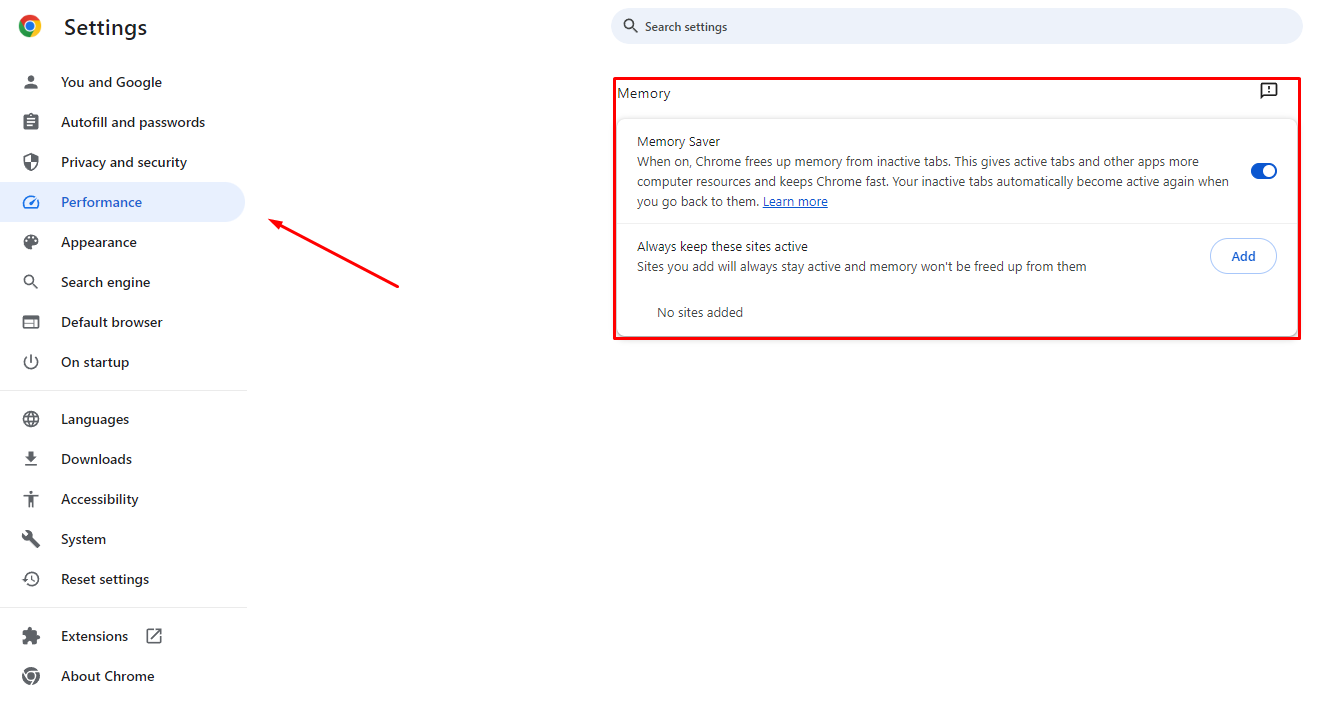
Chcete-li tuto možnost zkontrolovat, otevřete nastavení prohlížeče a vyberte kartu Performance („Výkon“), nebo vložte chrome://settings/performance do adresního řádku.
Doporučujeme přidat náš web mezi výjimky (nebo funkci úplně vypnout):
V bloku „Always keep these sites active“ („Tyto weby vždy ponechat aktivní“) stiskněte Add („Přidat“);
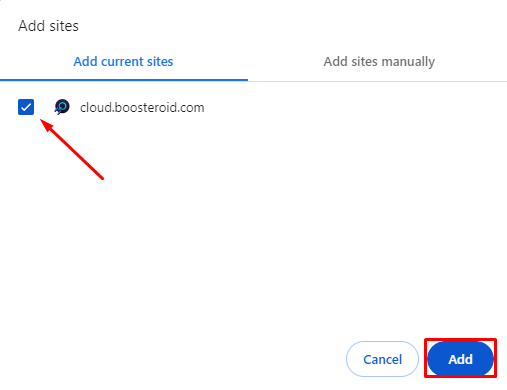
Vyberte ze seznamu web Cloud (pokud náš web nemáte v prohlížeči právě otevřený, přidejte ručně cloud.boosteroid.com);
Stiskněte Add („Přidat“).