Bir oturum başlattığınızda sistem, bölgenizde boş bir uzak oyun bilgisayarı arar. Boş bilgisayar yoksa sıraya alınırsınız. Sıradaki yerinizi ve yaklaşık bekleme süresini görürsünüz.

Not: tahmini süre, tam olarak süre dolduğunda bağlanacağınızı garanti etmez. Sizinle aynı sıradaki kullanıcıların ortalama bekleme süresini gösterir. Daha fazla veri toplandıkça tahmin daha doğru olacaktır.
Sıradan çıkarsanız yerinizi kaybedersiniz ve bir sonraki oturumda sıranın sonuna geçersiniz. Bu nedenle çıkıp tekrar tekrar “Play” (“Oyna”) düğmesine basmak başlatmayı hızlandırmaz, yalnızca beklemeyi uzatır.
Sıraya girdiğiniz tarayıcı sekmesiyle veya uygulamayla bağlantınız geçici olarak kesilirse (örneğin sekme ya da uygulama simge durumuna küçültüldüyse veya kapatıldıysa), uygulamalarımızdan herhangi birini açarak yeniden bağlanmak için 10 dakikanız olur. Aksi takdirde sıradaki yerinizi kaybedersiniz.
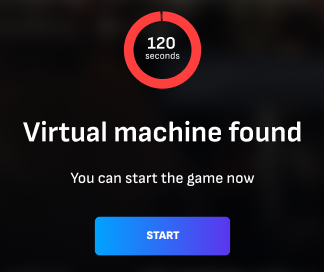
Boş bir bilgisayar bulunduğunda oturum otomatik olarak başlar. Sıraya girdiğiniz ana uygulamayı (örneğin tarayıcıyı) kapattıysanız, açık olan diğer herhangi bir uygulamada (örneğin Android uygulamasında) bir bildirim görürsünüz. Bulunan bilgisayarı kaybetmemek için “Start” (“Başlat”) düğmesine basın. Sayaç bitmeden basmazsanız sıradan çıkarsınız.
Not: ana uygulama kapalıysa ve başka uygulama açık değilse bildirim görünmez ve sıradan çıkarsınız.
Hesabınızın gelişmiş ayarlarında bu seçeneği değiştirerek diğer bölgelerde de uzak oyun bilgisayarı aranmasına izin verebilirsiniz.
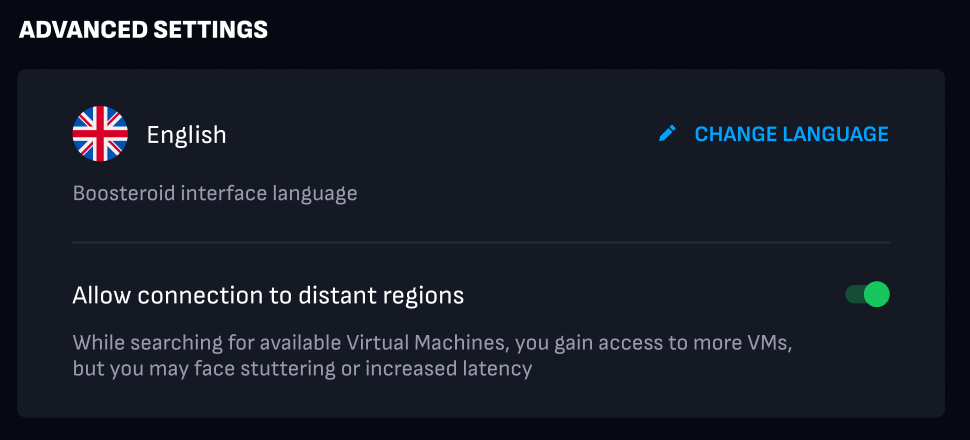
Not: değişikliğin hesabınıza uygulanması yaklaşık 5 dakika sürer.
Bilinen sorunlar
Google Chrome
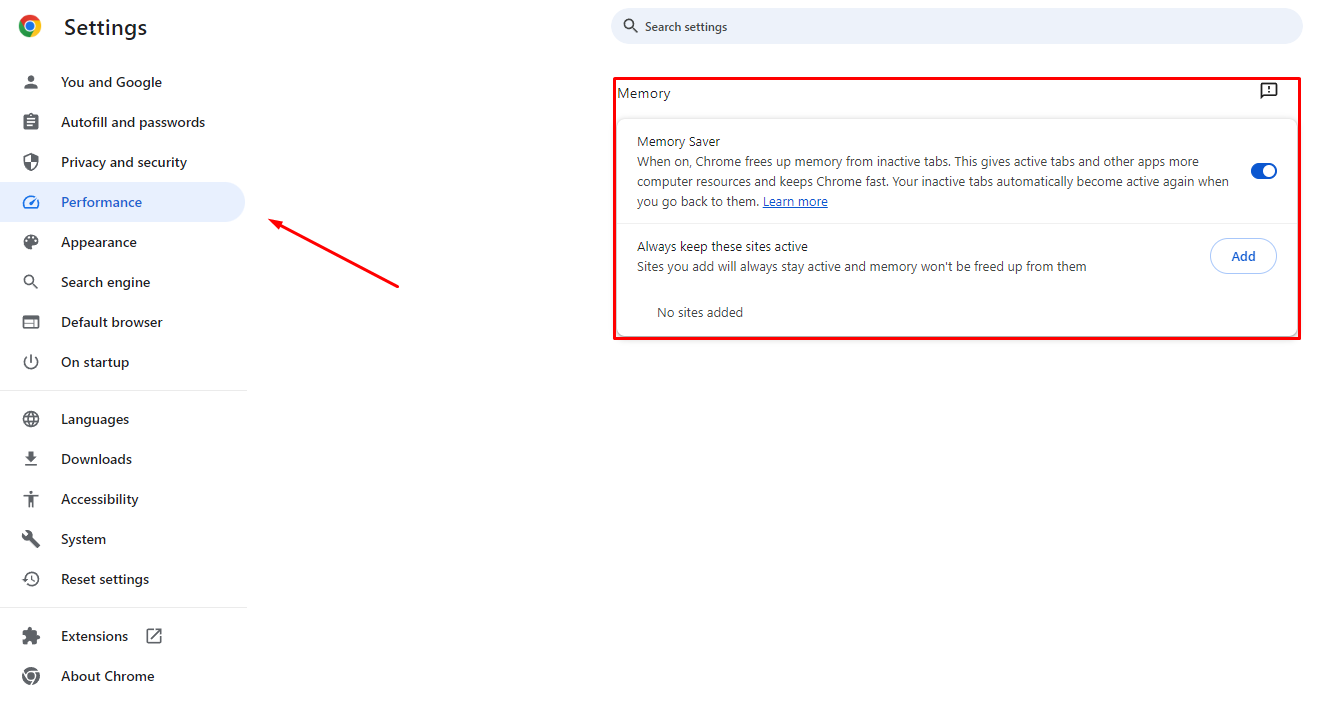
Chrome’da Bellek Tasarrufu (Memory Saver) özelliği varsayılan olarak açıktır. Sırada beklerken başka sekmelere geçerseniz, tarayıcı bir süre sonra sekmemizi etkin değil olarak işaretleyebilir. Sekmeye geri döndüğünüzde sayfa yeniden yüklenir ve sıradaki yerinizi kaybedersiniz.
Bu seçeneği kontrol etmek için tarayıcı ayarlarını açıp Performance (“Performans”) sekmesini seçin ya da adres çubuğuna chrome://settings/performance yapıştırın.
Sitemizi istisnalara eklemenizi (veya özelliği tamamen kapatmanızı) öneririz:
“Always keep these sites active” (“Bu siteleri her zaman etkin tut”) bölümünde Add (“Ekle”) düğmesine basın;
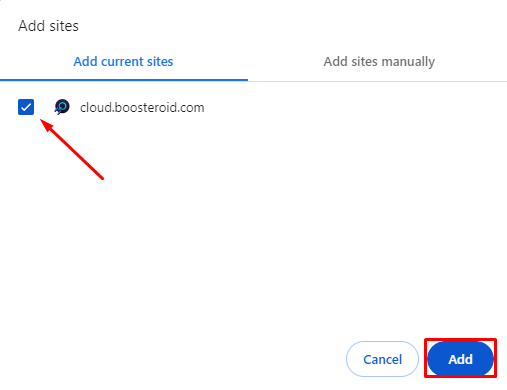
Listeden Cloud sitesini seçin (sitemiz şu anda tarayıcıda açık değilse cloud.boosteroid.com adresini elle ekleyin);
Add (“Ekle”) düğmesine basın.