Amikor munkamenetet indít, a rendszer szabad távoli gamer számítógépet keres az Ön régiójában. Ha nincs szabad gép, várólistára kerül. Látni fogja a helyét a sorban és a várható várakozási időt.

Megjegyzés: a becsült idő nem garantálja, hogy pontosan a lejártakor csatlakozik. Az Ön pozíciójában lévő felhasználók átlagos várakozási idejét mutatja. A becslés több adat birtokában pontosabb lesz.
Ha kilép a sorból, elveszíti a helyét, és a következő munkamenetnél a sor végére kerül. Ezért a többszöri kilépés és a „Play” („Játék”) gomb újbóli megnyomása nem gyorsítja az indítást, csak növeli a várakozást.
Ha átmenetileg megszakad a kapcsolat azzal a böngészőfüllel vagy alkalmazással, amelyben beállt a sorba (például a fül vagy az alkalmazás kis méretre van állítva vagy be van zárva), 10 perce van, hogy bármelyik alkalmazásunk megnyitásával újracsatlakozzon. Ellenkező esetben elveszíti a helyét a sorban.
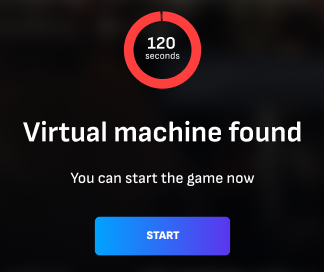
Amint szabad gép akad, a munkamenet automatikusan elindul. Ha bezárta azt a fő alkalmazást (például a böngészőt), amelyből beállt a sorba, bármely más megnyitott alkalmazásban (például az Android-alkalmazásban) értesítést lát. Hogy ne veszítse el a talált gépet, nyomja meg a „Start” („Indítás”) gombot. Ha nem nyomja meg az időzítő lejárta előtt, kikerül a sorból.
Ui.: ha a fő alkalmazás be van zárva, és más alkalmazás sincs megnyitva, értesítés nem jelenik meg, és kikerül a sorból.
Engedélyezheti a távoli gamer számítógépek keresését más régiókban is: ez a lehetőség a fiókja speciális beállításaiban található.
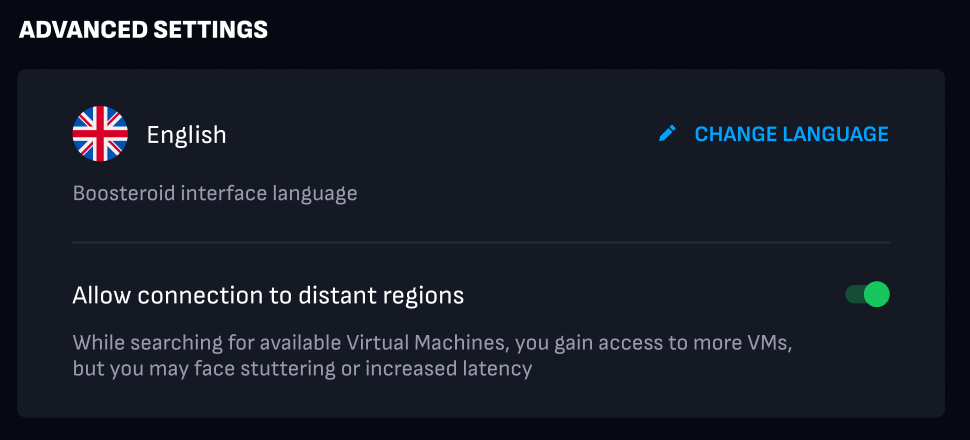
Megjegyzés: a módosítás körülbelül 5 perc múlva lép érvénybe a fiókjában.
Ismert problémák
Google Chrome
A Chrome-ban alapértelmezés szerint be van kapcsolva a Memóriakímélő (Memory Saver) funkció. Ha várakozás közben más fülekre vált, a böngésző egy idő után inaktívvá teheti a mi fülünket. Amikor visszatér rá, az oldal újratöltődik, és elveszíti a helyét a sorban.
A beállítás ellenőrzéséhez nyissa meg a böngésző beállításait, és válassza a Performance („Teljesítmény”) fület – vagy illessze be a címsorba: chrome://settings/performance.
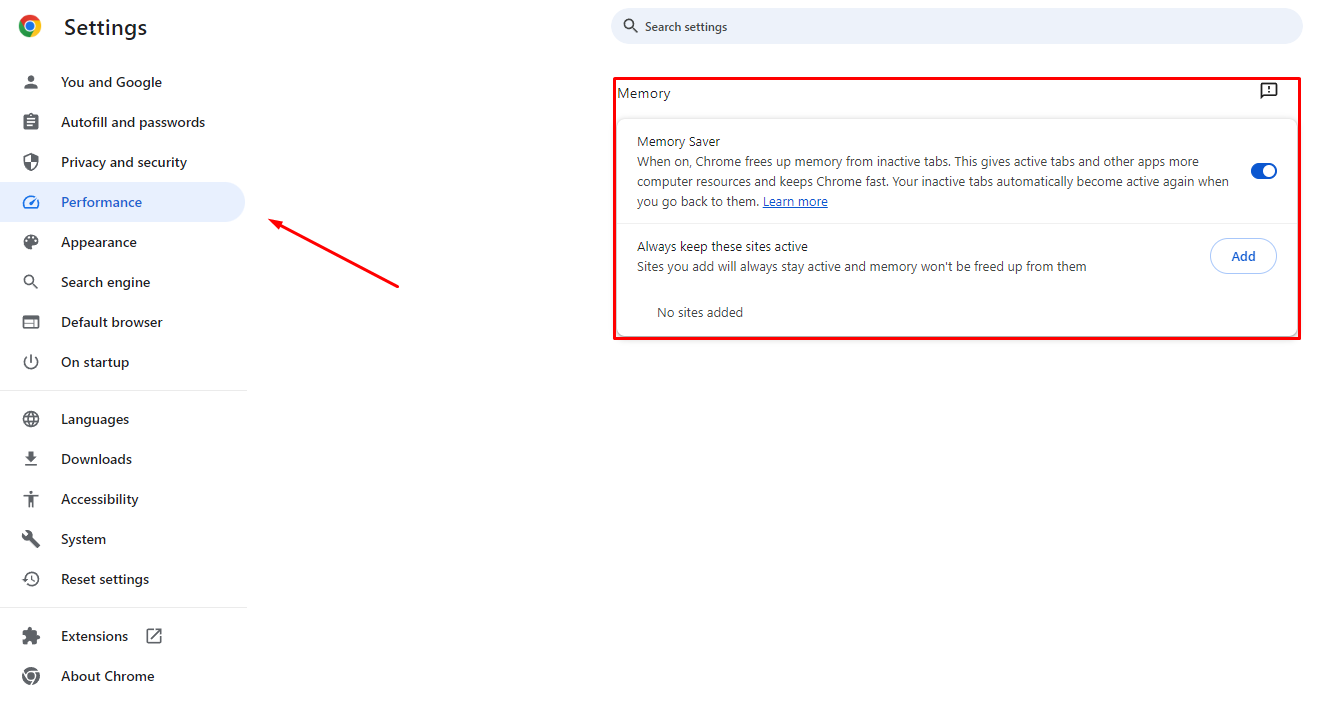
Javasoljuk, hogy adja hozzá oldalunkat a kivételekhez (vagy kapcsolja ki teljesen a funkciót):
Nyomja meg az Add („Hozzáadás”) gombot az „Always keep these sites active” („Ezek a webhelyek mindig maradjanak aktívak”) blokkban;
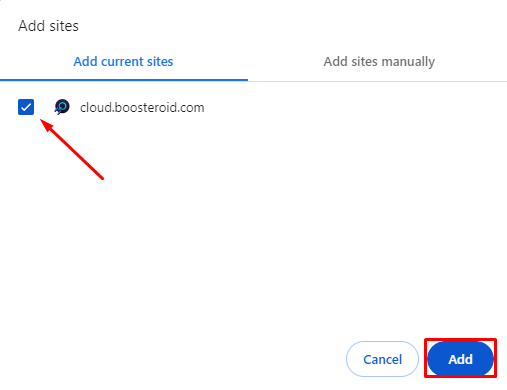
Válassza ki a Cloud webhelyet a listából (ha oldalunk most nincs megnyitva a böngészőben, adja hozzá kézzel: cloud.boosteroid.com);
Nyomja meg az Add („Hozzáadás”) gombot.