Quando avvii una sessione, il sistema cerca un PC da gioco remoto libero nella tua regione. Se non ce ne sono, entri in coda. Vedrai la tua posizione in coda e il tempo di attesa approssimativo.

Nota: il tempo stimato non garantisce che ti collegherai esattamente allo scadere. Indica il tempo medio di attesa per gli utenti nella tua posizione. La stima diventerà più precisa man mano che raccoglieremo più dati.
Se esci dalla coda, perdi il tuo posto e alla sessione successiva finirai in fondo alla coda. Uscire e premere di nuovo «Play» («Gioca») più volte non accelera l’avvio, allunga soltanto l’attesa.
Se perdi temporaneamente la connessione con la scheda del browser o l’app da cui sei entrato in coda (ad esempio, scheda o app ridotte a icona o chiuse), hai 10 minuti per ricollegarti riaprendo una qualsiasi delle nostre app. Altrimenti perderai il posto in coda.
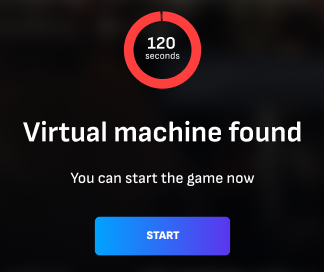
Quando viene trovato un PC libero, la sessione si avvia automaticamente. Se hai chiuso l’app principale (ad esempio, il browser) da cui sei entrato in coda, vedrai una notifica in qualsiasi altra app aperta (ad esempio, l’app Android). Per non perdere il PC trovato, premi «Start» («Avvia»). Se non lo premi prima che scada il timer, uscirai dalla coda.
P.S.: se l’app principale è chiusa e non ci sono altre app aperte, la notifica non apparirà e uscirai dalla coda.
Puoi anche consentire la ricerca di PC da gioco remoti in altre regioni modificando questa opzione nelle impostazioni avanzate del tuo account.
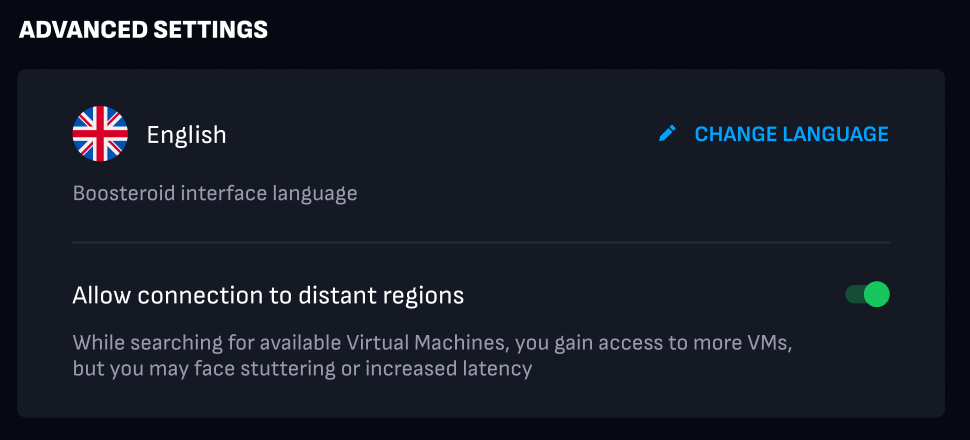
Nota: la modifica viene applicata al tuo account in circa 5 minuti.
Problemi noti
Google Chrome
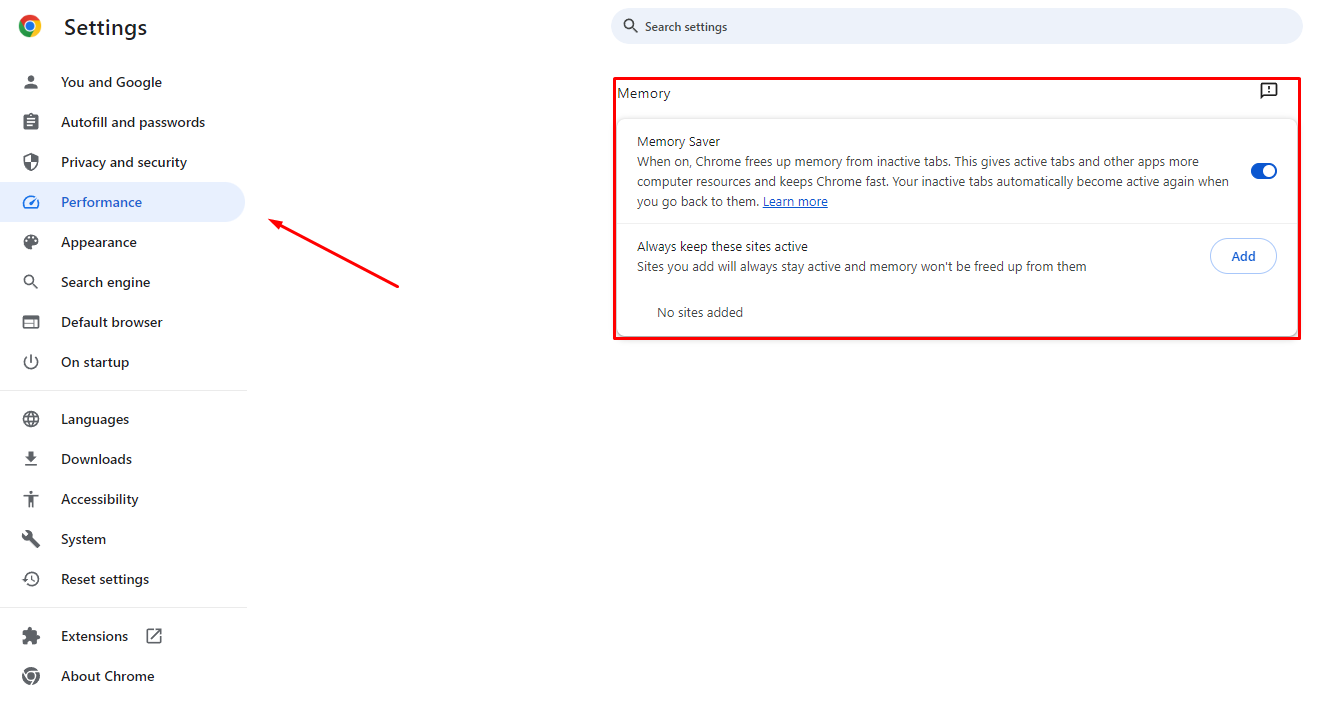
In Chrome la funzione Risparmio memoria (Memory Saver) è attiva per impostazione predefinita. Se passi ad altre schede mentre sei in coda, dopo un po’ il browser può rendere inattiva la nostra scheda. Quando ci torni, la pagina si ricarica e perdi il posto in coda.
Per controllare l’opzione, apri le impostazioni del browser e seleziona la scheda Performance («Prestazioni»), oppure incolla chrome://settings/performance nella barra degli indirizzi.
Ti consigliamo di aggiungere il nostro sito alle eccezioni (oppure di disattivare del tutto la funzione):
Premi Add («Aggiungi») nel blocco «Always keep these sites active» («Mantieni sempre attivi questi siti»);
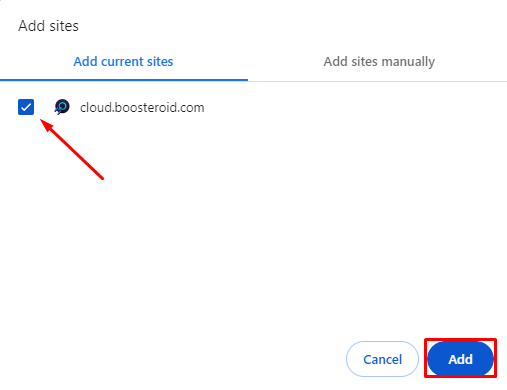
Scegli il sito Cloud dall’elenco (se il nostro sito non è aperto nel browser, aggiungi cloud.boosteroid.com manualmente);
Premi Add («Aggiungi»).