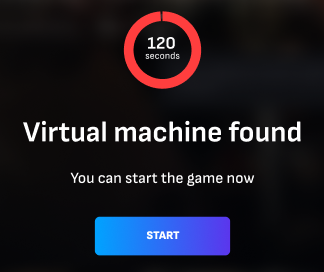
Una vez que inicie una sesión, el sistema buscará una máquina virtual gratuita en su región y, si no ve ninguna, lo pondrá en cola. Verás tu lugar en la cola y un tiempo aproximado que tendrás que esperar para conseguir una máquina virtual.

Nota: el tiempo estimado no garantiza que estará conectado a una máquina virtual después de esperar el tiempo especificado. En cambio, muestra el tiempo de espera promedio de los usuarios en su posición. Además, el tiempo estimado será más preciso en el futuro una vez que se disponga de más datos.
Si decide salir de la cola, perderá su lugar en la cola y se le colocará al final si inicia otra sesión. Por lo tanto, salir y hacer clic en “Reproducir” varias veces no te ayudará a iniciar la sesión más rápido. En cambio, solo harás que la espera sea más larga.
Si pierde temporalmente la conexión con la pestaña o el cliente del navegador donde inició la cola (por ejemplo, la pestaña o el cliente se minimizan o cierran), tendrá 10 minutos para volver a conectarse volviendo a abrir cualquiera de nuestros clientes. De lo contrario, perderá su lugar en la cola.
Una vez que se encuentre el escritorio de juego remoto disponible, la sesión se iniciará automáticamente. Además, en caso de que cierre el cliente principal (por ejemplo, el navegador) desde el que inició inicialmente la sesión, verá dicha notificación en cualquier otro cliente abierto (por ejemplo, la aplicación de Android). Por lo tanto, para no perder la capacidad de conectarse al escritorio de juegos remoto encontrado, deberá presionar el botón "Inicio". Si no presiona el botón antes de que se acabe el tiempo, abandonará la cola.
P.D.: En caso de que el cliente principal esté cerrado y no se abran otros clientes, la notificación no aparecerá y simplemente abandonarás la cola.
También puedes habilitar la búsqueda de escritorios de juegos remotos en otras regiones cambiando esta opción en la configuración avanzada de tu cuenta.
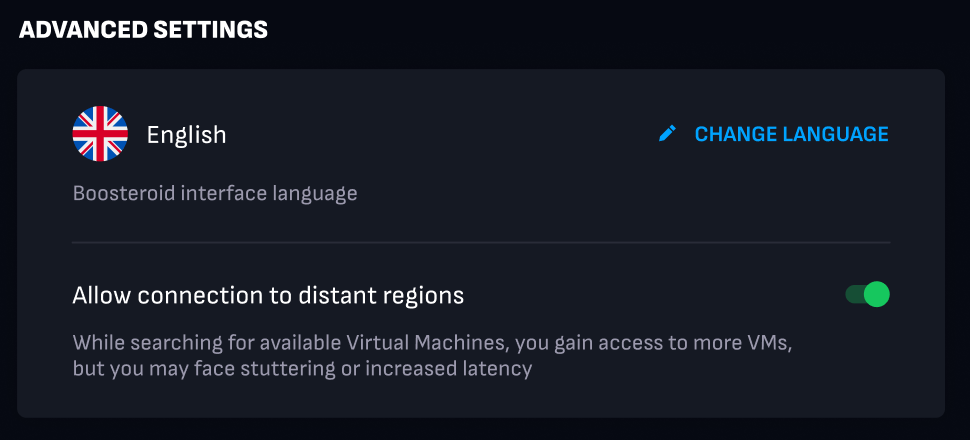
Nota: debe esperar 5 minutos para que se procese el cambio en su cuenta.
Problemas conocidos
Google Chrome
En este navegador, la opción Ahorro de memoria está habilitada de forma predeterminada. Esto significa que si cambia a otras pestañas mientras espera en la fila, el navegador marcará automáticamente la pestaña como inactiva después de un tiempo. En este caso, en cuanto decidas volver a abrir la pestaña, la página se recargará y perderás tu posición en la cola.
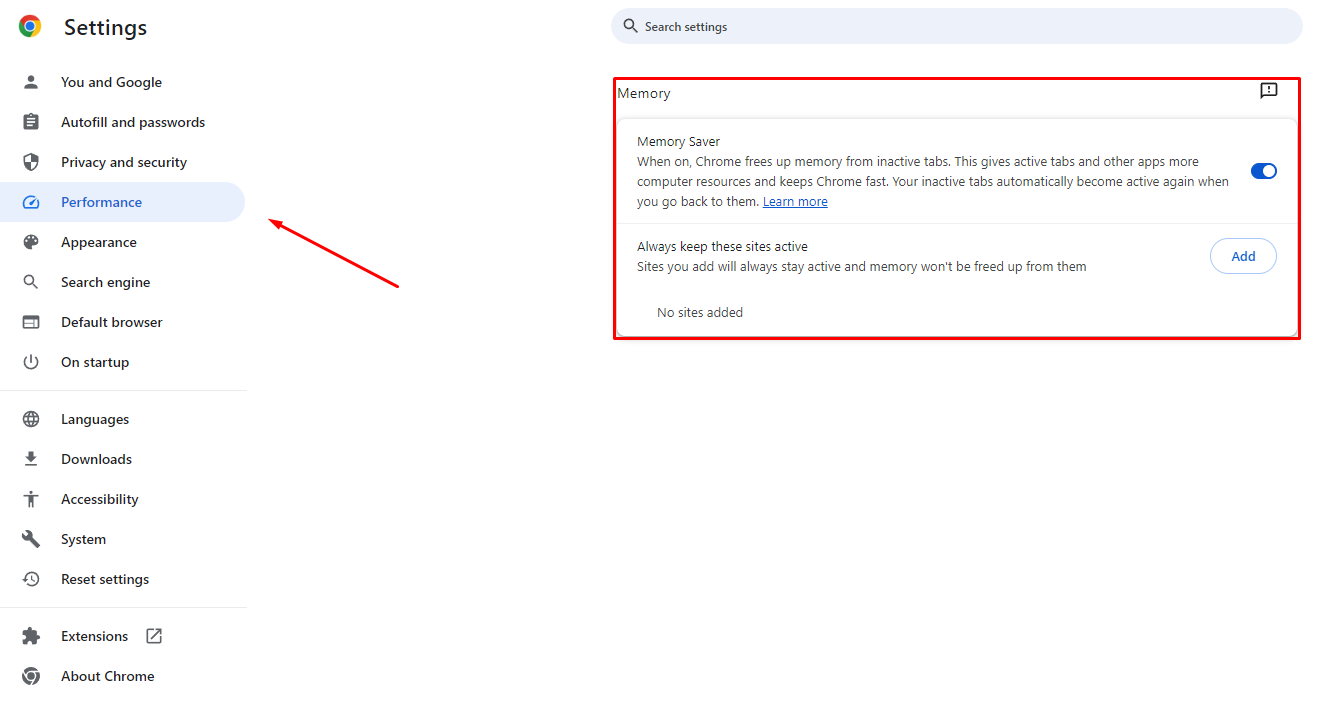
Para marcar esta opción, abra la configuración de su navegador y seleccione la pestaña Rendimiento (esta pestaña también se puede abrir pegando chrome://settings/performance directamente en el campo de búsqueda).
Recomendamos agregar nuestro sitio a la excepción para esta opción (alternativamente, puede desactivar esta función por completo).
Haga clic en el botón "Agregar" en el bloque "Mantener siempre estos sitios activos";
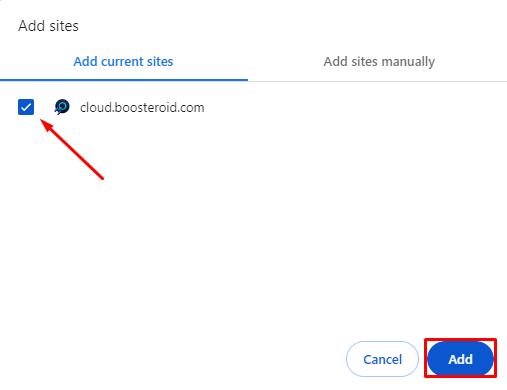
Seleccione un sitio en la nube entre las opciones disponibles (puede agregar manualmente cloud.boosteroid.com si nuestro sitio no está abierto actualmente en su navegador);
Haga clic en el botón Agregar.