När du startar en session letar systemet efter en ledig fjärrdator för spel i din region. Om ingen är ledig placeras du i en kö. Du ser din plats i kön och ungefärlig väntetid.

Obs! Den beräknade tiden garanterar inte att du ansluts exakt när den har gått. Den visar genomsnittlig väntetid för användare på din plats. Uppskattningen blir mer exakt när mer data samlas in.
Om du lämnar kön förlorar du din plats och hamnar sist i kön nästa gång du startar en session. Att lämna och klicka på ”Play” (”Spela”) flera gånger gör alltså inte att det går snabbare – väntan blir bara längre.
Om du tillfälligt tappar anslutningen till webbläsarfliken eller appen där du ställde dig i kön (till exempel om fliken eller appen minimeras eller stängs) har du 10 minuter på dig att återansluta genom att öppna någon av våra appar. Annars förlorar du din plats i kön.
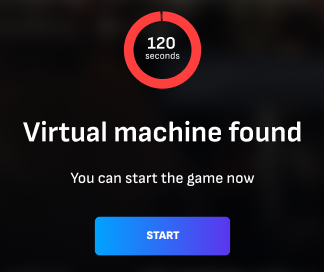
När en ledig dator hittas startar sessionen automatiskt. Om du har stängt huvudappen (till exempel webbläsaren) som du ställde dig i kön från visas en avisering i någon annan öppen app (till exempel Android-appen). Tryck på ”Start” för att inte förlora datorn som hittats. Om du inte trycker innan timern löper ut lämnar du kön.
PS: om huvudappen är stängd och inga andra appar är öppna visas ingen avisering, och du lämnar kön.
Du kan också tillåta sökning efter fjärrdatorer för spel i andra regioner genom att ändra det här alternativet i kontots avancerade inställningar.
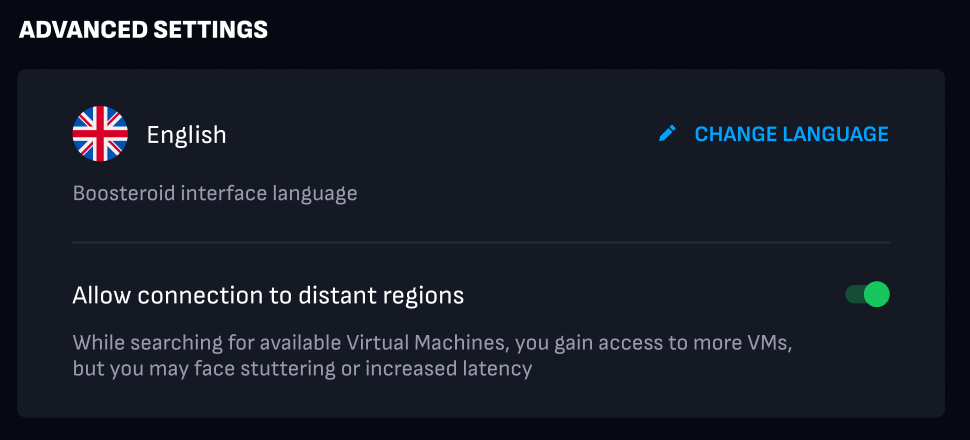
Obs! Det tar cirka 5 minuter innan ändringen gäller för ditt konto.
Kända problem
Google Chrome
I Chrome är Minnessparläge (Memory Saver) aktiverat som standard. Om du byter till andra flikar medan du väntar i kön kan webbläsaren efter en stund markera vår flik som inaktiv. När du går tillbaka laddas sidan om och du förlorar din plats i kön.
Kontrollera alternativet genom att öppna webbläsarens inställningar och välja fliken Performance (”Prestanda”), eller klistra in chrome://settings/performance i adressfältet.
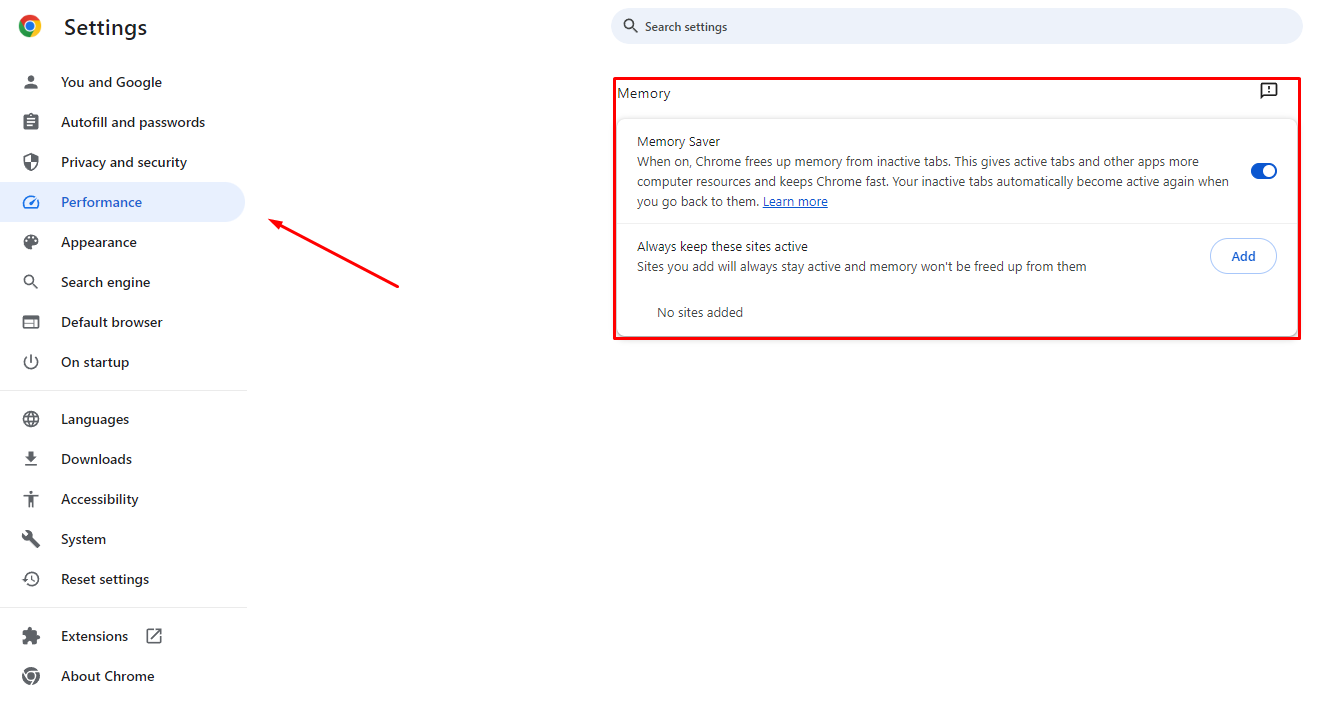
Vi rekommenderar att du lägger till vår webbplats som undantag (eller stänger av funktionen helt):
Tryck på Add (”Lägg till”) i blocket ”Always keep these sites active” (”Håll alltid dessa webbplatser aktiva”);
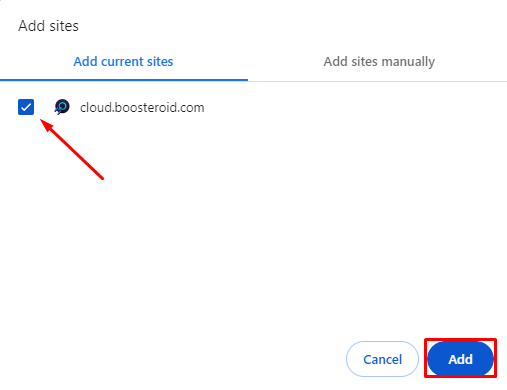
Välj Cloud-webbplatsen i listan (om vår webbplats inte är öppen i webbläsaren just nu lägger du till cloud.boosteroid.com manuellt);
Tryck på Add (”Lägg till”).