Une fois que vous démarrez une session, le système recherchera une machine virtuelle gratuite dans votre région, et s'il n'en voit aucune, vous serez mis dans une file d'attente. Vous verrez votre place dans la file d'attente et le temps approximatif qu'il vous faudra attendre pour obtenir une machine virtuelle.

Remarque : le temps estimé ne garantit pas que vous serez connecté à une machine virtuelle après avoir attendu le temps spécifié. Au lieu de cela, il affiche le temps d’attente moyen pour les utilisateurs à votre position. De plus, l’heure estimée sera plus précise à l’avenir lorsque davantage de données seront disponibles.
Si vous décidez de quitter la file d'attente, vous perdrez votre place dans la file d'attente et serez mis en fin de file si vous lancez une autre session. Par conséquent, quitter et cliquer plusieurs fois sur « Jouer » ne vous aidera pas à démarrer la session plus rapidement. Au lieu de cela, vous ne ferez qu’allonger l’attente.
Si vous perdez temporairement la connexion à l'onglet du navigateur ou au client où vous avez démarré la file d'attente (par exemple, l'onglet ou le client est réduit/fermé), vous aurez 10 minutes pour vous reconnecter en rouvrant l'un de nos clients. Dans le cas contraire, votre place dans la file d'attente sera perdue.
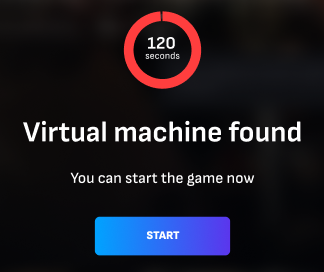
Une fois le bureau de jeu à distance disponible trouvé, la session se lancera automatiquement. De plus, si vous fermez le client principal (par exemple le navigateur) à partir duquel vous avez initialement lancé la session, vous verrez une telle notification dans tout autre client ouvert (par exemple une application Android). Ainsi, pour ne pas perdre votre capacité à vous connecter au bureau de jeu à distance trouvé, vous devrez appuyer sur le bouton « Démarrer ». Ne pas appuyer sur le bouton avant la fin du temps imparti entraînera la sortie de la file d'attente.
P.S. : Si le client principal est fermé et qu'aucun autre client n'est ouvert, la notification n'apparaîtra pas et vous quitterez simplement la file d'attente.
Vous pouvez également activer la recherche d'ordinateurs de jeu à distance dans d'autres régions en modifiant cette option dans les paramètres avancés de votre compte.
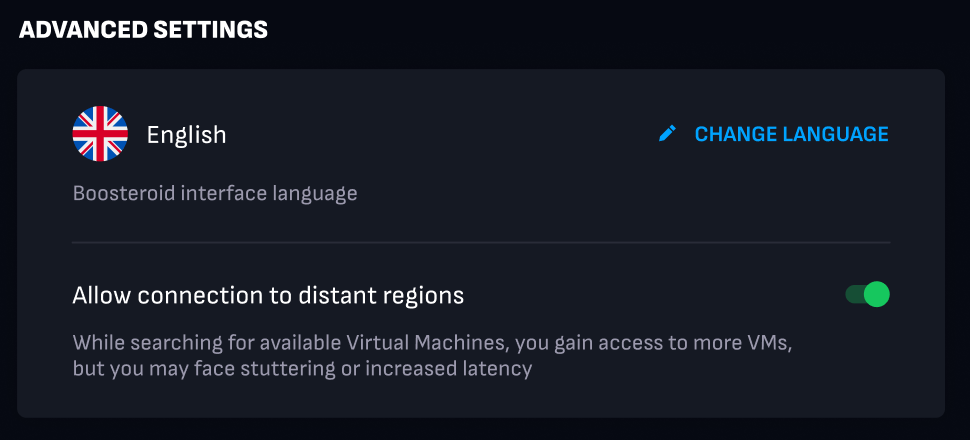
Remarque : vous devez attendre 5 minutes pour que la modification de votre compte soit traitée.
Problèmes connus
Google Chrome
Dans ce navigateur, l'option Memory Saver est activée par défaut. Cela signifie que si vous passez à d’autres onglets pendant que vous faites la queue, le navigateur marquera automatiquement l’onglet comme inactif après un certain temps. Dans ce cas, dès que vous décidez d'ouvrir à nouveau l'onglet, la page sera rechargée et vous perdrez votre position dans la file d'attente.
Pour cocher cette option, ouvrez les paramètres de votre navigateur et sélectionnez l'onglet Performances (cet onglet peut également être ouvert en collant chrome://settings/performance directement dans le champ de recherche).
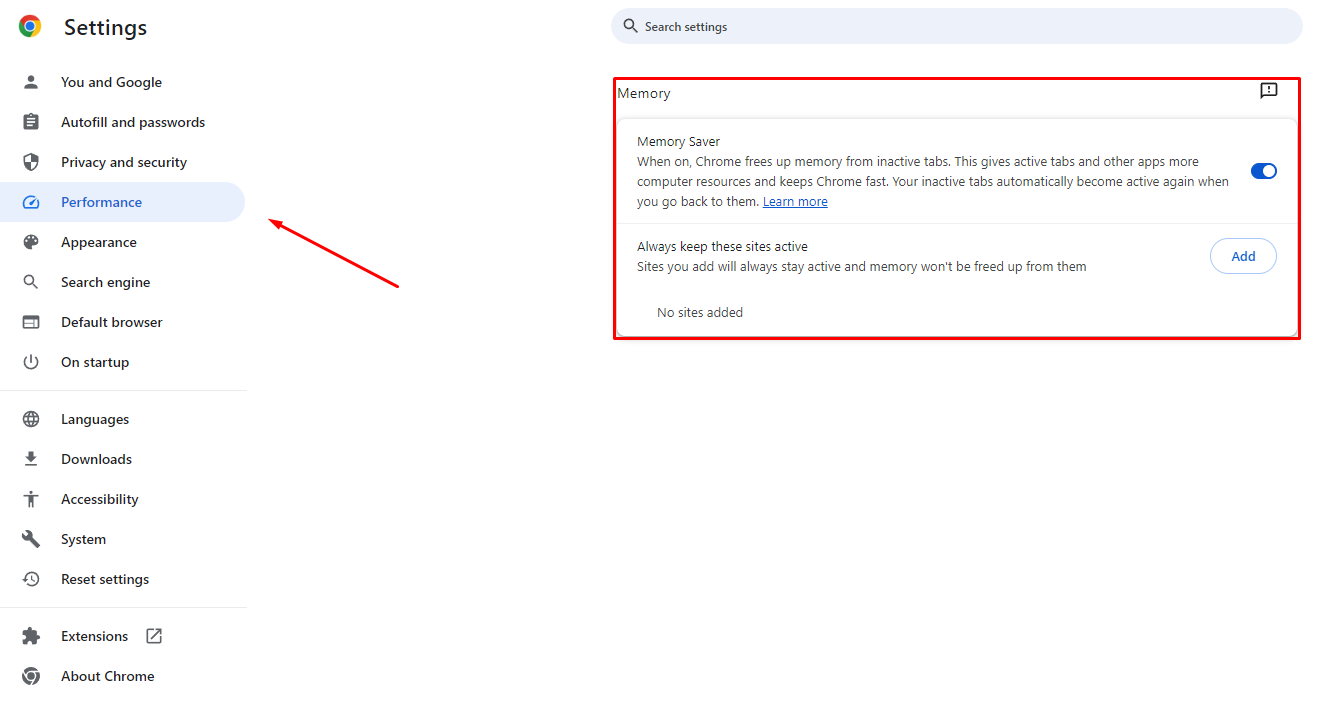
Nous vous recommandons d'ajouter notre site à l'exception pour cette option (vous pouvez également désactiver complètement cette fonctionnalité).
Cliquez sur le bouton « Ajouter » dans le bloc « Toujours garder ces sites actifs » ;
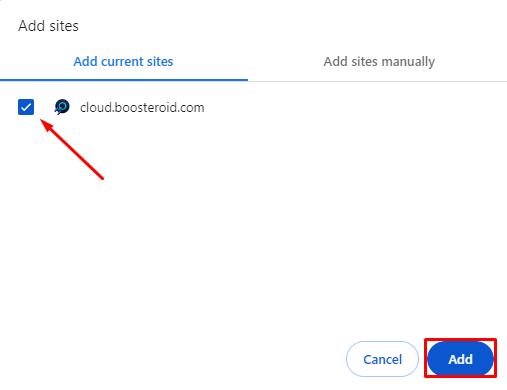
Sélectionnez un site cloud parmi les options disponibles (vous pouvez ajouter manuellement cloud.boosteroid.com si notre site n'est pas actuellement ouvert dans votre navigateur) ;
Cliquez sur le bouton Ajouter.