Sobald Sie eine Sitzung starten, sucht das System nach einer freien virtuellen Maschine in Ihrer Region. Wenn keine verfügbar ist, werden Sie in eine Warteschlange gestellt. Sie sehen Ihren Platz in der Warteschlange und die ungefähre Zeit, die Sie warten müssen, um eine virtuelle Maschine zu erhalten.

Hinweis: Die geschätzte Zeit garantiert nicht, dass Sie nach der angegebenen Zeit mit einer virtuellen Maschine verbunden werden. Stattdessen wird die durchschnittliche Wartezeit für Benutzer an Ihrer Position angezeigt. Darüber hinaus wird die geschätzte Zeit in Zukunft genauer sein, sobald mehr Daten verfügbar sind.
Wenn Sie sich entscheiden, die Warteschlange zu verlassen, verlieren Sie Ihren Platz in der Warteschlange und werden ans Ende der Warteschlange gesetzt, wenn Sie eine weitere Sitzung starten. Daher hilft es nicht, die Sitzung schneller zu starten, wenn Sie mehrmals aufhören und auf „Play“ klicken. Stattdessen verlängern Sie die Wartezeit nur.
Wenn Sie vorübergehend die Verbindung zu dem Browser-Tab oder Client verlieren, in dem Sie die Warteschlange gestartet haben (z. B. wenn der Tab oder der Client minimiert/geschlossen ist), haben Sie 10 Minuten Zeit, um die Verbindung wiederherzustellen, indem Sie einen unserer Clients erneut öffnen. Andernfalls geht Ihr Platz in der Warteschlange verloren.
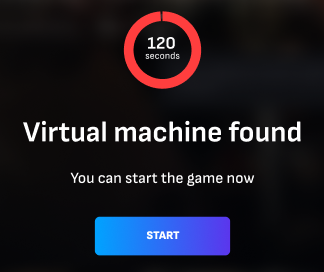
Sobald der verfügbare Remote-Gaming-Desktop gefunden wurde, wird die Sitzung automatisch gestartet. Auch wenn Sie den Hauptclient (z. B. Browser) schließen, von dem aus Sie die Sitzung ursprünglich gestartet haben, wird eine solche Benachrichtigung in jedem anderen geöffneten Client (z. B. Android-Anwendung) angezeigt. Um die Verbindung zum gefundenen Remote-Gaming-Desktop nicht zu verlieren, müssen Sie auf die Schaltfläche „Start“ klicken. Wenn Sie die Taste nicht drücken, bevor der Timer abgelaufen ist, wird die Warteschlange verlassen.
P.S.: Falls der Hauptmandant geschlossen ist und keine anderen Mandanten geöffnet sind, wird die Benachrichtigung nicht angezeigt und Sie verlassen einfach die Warteschlange.
Sie können die Suche nach Remote-Gaming-Desktops auch in anderen Regionen aktivieren, indem Sie diese Option in den erweiterten Einstellungen Ihres Kontos ändern.
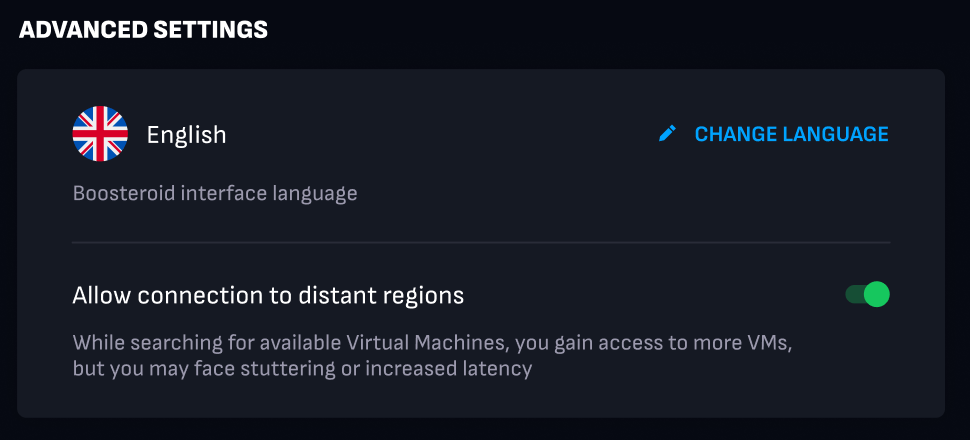
Hinweis: Sie müssen 5 Minuten warten, bis die Änderung in Ihrem Konto verarbeitet wird.
Bekannte Probleme
Google Chrome
In diesem Browser ist die Option „Speichersparen“ standardmäßig aktiviert. Das heißt, wenn Sie während der Warteschlange zu anderen Tabs wechseln, markiert der Browser den Tab nach einiger Zeit automatisch als inaktiv. Sobald Sie sich in diesem Fall dazu entschließen, den Tab erneut zu öffnen, wird die Seite neu geladen und Sie verlieren Ihre Position in der Warteschlange.
Um diese Option zu aktivieren, öffnen Sie Ihre Browsereinstellungen und wählen Sie die Registerkarte „Leistung“ (diese Registerkarte kann auch geöffnet werden, indem Sie chrome://settings/performance direkt in das Suchfeld einfügen).
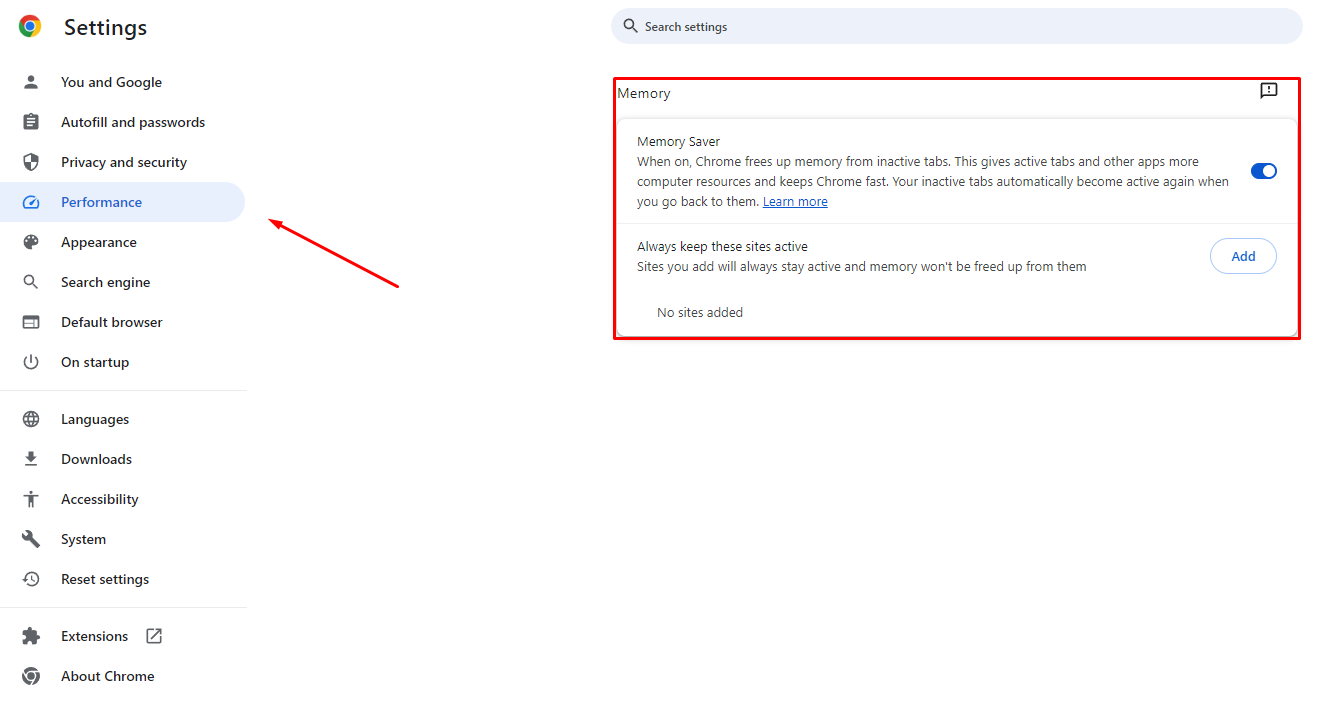
Wir empfehlen, unsere Website zur Ausnahme für diese Option hinzuzufügen (alternativ können Sie diese Funktion auch vollständig deaktivieren).
Klicken Sie im Block „Diese Websites immer aktiv halten“ auf die Schaltfläche „Hinzufügen“;
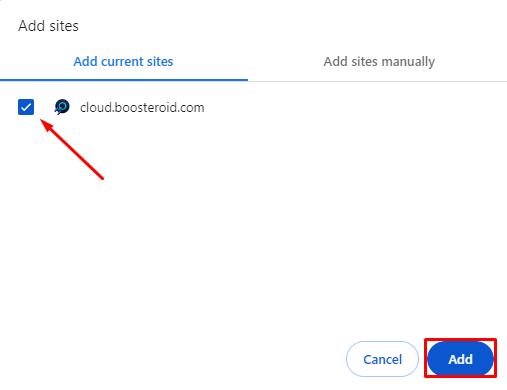
Wählen Sie eine Cloud-Site aus den verfügbaren Optionen aus (Sie können cloud.boosteroid.com manuell hinzufügen, wenn unsere Site derzeit nicht in Ihrem Browser geöffnet ist);
Klicken Sie auf die Schaltfläche „Hinzufügen“.