Когда вы запускаете сессию, система ищет свободный удалённый игровой компьютер в вашем регионе. Если свободных нет, вы попадаете в очередь. Вы увидите своё место в очереди и примерное время ожидания.

Примечание: расчётное время не гарантирует, что вы подключитесь именно по его истечении. Оно показывает среднее время ожидания для пользователей на вашем месте в очереди. По мере накопления данных оценка будет становиться точнее.
Если вы выйдете из очереди, вы потеряете своё место, а при следующем запуске сессии окажетесь в конце очереди. Поэтому повторные выходы и нажатия «Play» («Играть») не ускорят запуск, а только увеличат ожидание.
Если вы временно потеряете связь с вкладкой браузера или приложением, где встали в очередь (например, вкладка или приложение свёрнуты или закрыты), у вас будет 10 минут, чтобы переподключиться, открыв любое из наших приложений. Иначе место в очереди будет потеряно.
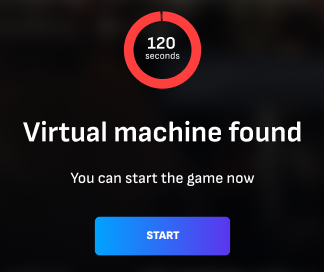
Когда свободный компьютер найдётся, сессия запустится автоматически. Если вы закрыли основное приложение (например, браузер), из которого встали в очередь, в любом другом открытом приложении (например, на Android) появится уведомление. Чтобы не потерять найденный компьютер, нажмите «Start» («Начать»). Если не нажать кнопку до окончания таймера, вы выйдете из очереди.
P.S.: если основное приложение закрыто, а других приложений не открыто, уведомление не появится и вы просто выйдете из очереди.
Также можно включить поиск удалённых игровых компьютеров в других регионах — эта опция находится в расширенных настройках аккаунта.
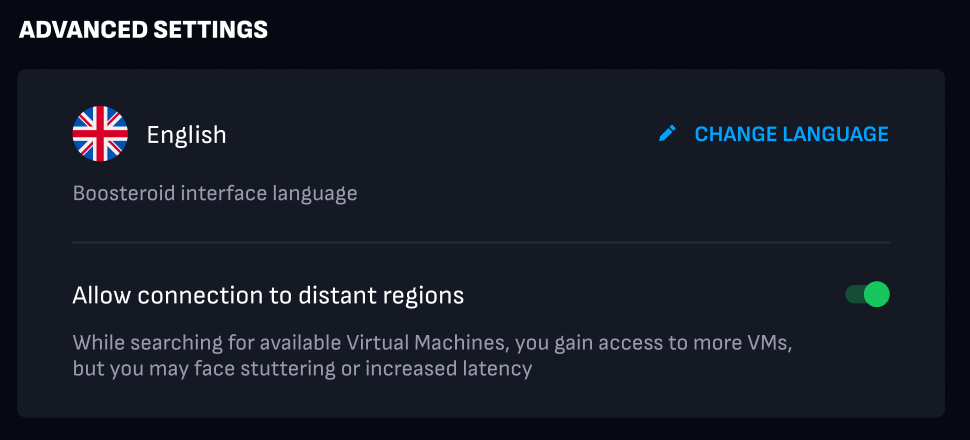
Примечание: изменение применяется к аккаунту примерно через 5 минут.
Известные проблемы
Google Chrome
В Chrome по умолчанию включена функция экономии памяти (Memory Saver). Если во время ожидания в очереди вы переключитесь на другие вкладки, через некоторое время браузер может сделать нашу вкладку неактивной. Когда вы вернётесь к ней, страница перезагрузится и место в очереди будет потеряно.
Чтобы проверить эту опцию, откройте настройки браузера и выберите вкладку Performance («Производительность») — или вставьте chrome://settings/performance в адресную строку.
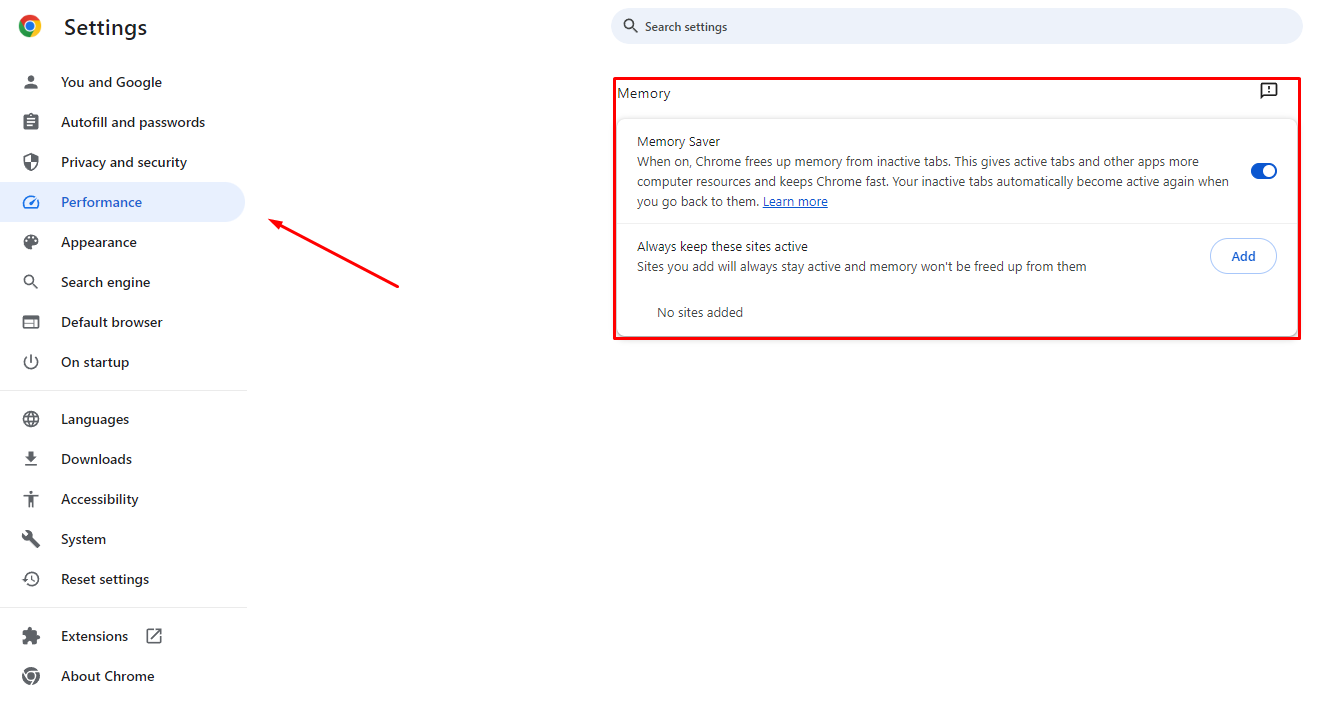
Рекомендуем добавить наш сайт в исключения (или полностью отключить функцию):
Нажмите Add («Добавить») в блоке «Always keep these sites active» («Всегда оставлять эти сайты активными»);
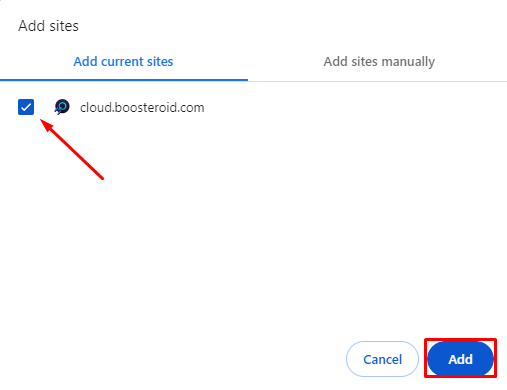
Выберите сайт Cloud из списка (если наш сайт сейчас не открыт в браузере, добавьте cloud.boosteroid.com вручную);
Нажмите Add («Добавить»).