Gdy uruchamiasz sesję, system szuka wolnego zdalnego komputera do gier w Twoim regionie. Jeśli żadnego nie ma, trafiasz do kolejki. Zobaczysz swoje miejsce w kolejce i przybliżony czas oczekiwania.

Uwaga: szacowany czas nie gwarantuje, że połączysz się dokładnie po jego upływie. Pokazuje średni czas oczekiwania użytkowników na Twojej pozycji. Wraz z gromadzeniem danych szacunki będą coraz dokładniejsze.
Jeśli wyjdziesz z kolejki, stracisz miejsce, a przy następnej sesji trafisz na jej koniec. Dlatego wielokrotne wychodzenie i ponowne klikanie „Play” („Graj”) nie przyspieszy startu, a jedynie wydłuży oczekiwanie.
Jeśli chwilowo stracisz połączenie z kartą przeglądarki lub aplikacją, w której ustawiłeś się w kolejce (np. karta lub aplikacja zostały zminimalizowane albo zamknięte), masz 10 minut, aby połączyć się ponownie, otwierając dowolną z naszych aplikacji. W przeciwnym razie stracisz miejsce w kolejce.
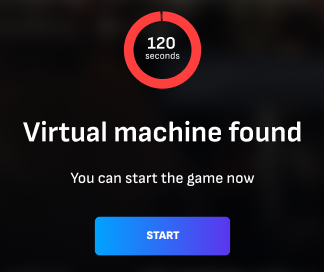
Gdy znajdzie się wolny komputer, sesja uruchomi się automatycznie. Jeśli zamknąłeś główną aplikację (np. przeglądarkę), z której ustawiłeś się w kolejce, w każdej innej otwartej aplikacji (np. na Androidzie) pojawi się powiadomienie. Aby nie stracić znalezionego komputera, naciśnij „Start” („Rozpocznij”). Jeśli nie naciśniesz go przed upływem czasu, wyjdziesz z kolejki.
PS: jeśli główna aplikacja jest zamknięta, a żadna inna nie jest otwarta, powiadomienie się nie pojawi i wyjdziesz z kolejki.
Możesz też włączyć wyszukiwanie zdalnych komputerów do gier w innych regionach — ta opcja znajduje się w ustawieniach zaawansowanych konta.
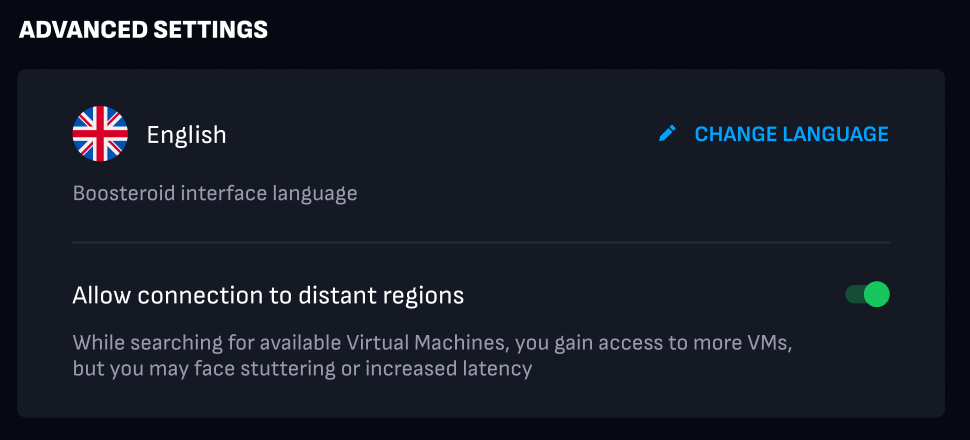
Uwaga: zmiana zostanie zastosowana na koncie po około 5 minutach.
Znane problemy
Google Chrome
W Chrome domyślnie włączony jest Oszczędzacz pamięci (Memory Saver). Jeśli podczas czekania w kolejce przełączysz się na inne karty, po pewnym czasie przeglądarka może oznaczyć naszą kartę jako nieaktywną. Po powrocie strona się przeładuje i stracisz miejsce w kolejce.
Aby sprawdzić tę opcję, otwórz ustawienia przeglądarki i wybierz kartę Performance („Wydajność”) albo wklej chrome://settings/performance w pasek adresu.
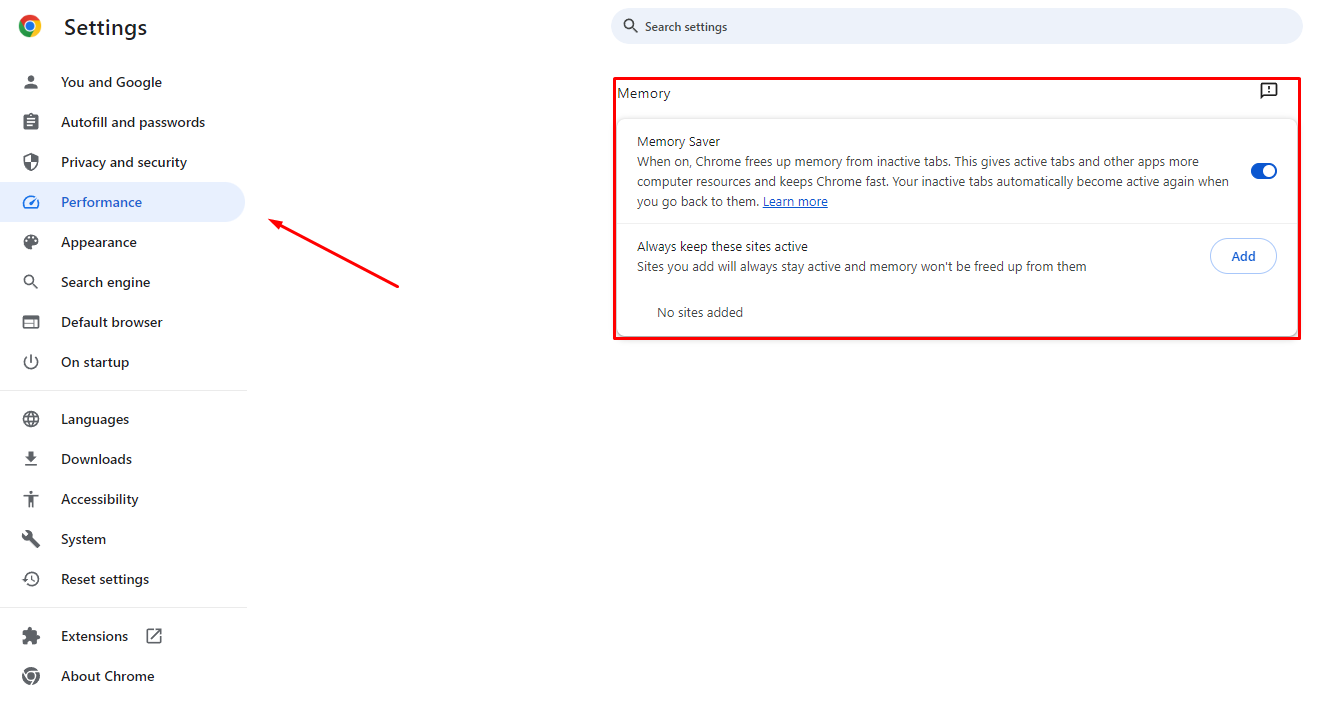
Zalecamy dodanie naszej strony do wyjątków (lub całkowite wyłączenie funkcji):
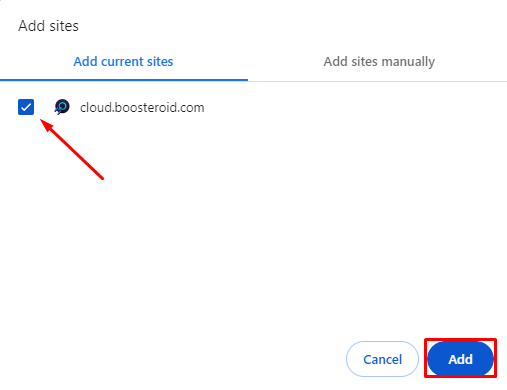
Kliknij Add („Dodaj”) w bloku „Always keep these sites active” („Zawsze utrzymuj te strony jako aktywne”);
Wybierz z listy stronę Cloud (jeśli nasza strona nie jest teraz otwarta w przeglądarce, dodaj ręcznie cloud.boosteroid.com);
Kliknij Add („Dodaj”).