Depois que você inicia uma sessão, o sistema procurará por desktops de jogos remotos gratuitos em sua região e, se não encontrar nenhum, você será colocado em uma fila. Você verá seu lugar na fila e um tempo aproximado que terá que esperar para obter um desktop de jogos remoto.

Nota: O tempo estimado não garante que você será conectado a um desktop de jogo remoto após esperar pelo tempo especificado. Em vez disso, ele mostra o tempo médio de espera para usuários em sua posição. Além disso, o tempo estimado será mais preciso no futuro, quando mais dados estiverem disponíveis.
Se você decidir sair da fila, perderá seu lugar na fila e será colocado no final dela se iniciar outra sessão. Portanto, sair e clicar em “Play” várias vezes não ajudará você a iniciar a sessão mais rápido. Em vez disso, você só fará a espera durar mais.
Se você perder temporariamente a conexão com a aba do navegador ou cliente onde iniciou a fila (por exemplo, a aba ou o cliente está minimizado/fechado), você terá 10 minutos para se reconectar reabrindo qualquer um dos nossos clientes. Caso contrário, seu lugar na fila será perdido.
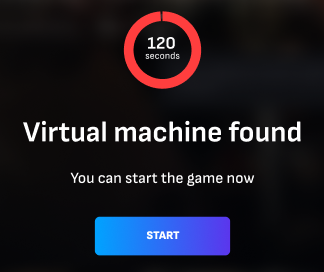
Assim que o desktop de jogo remoto disponível for encontrado, a sessão será iniciada automaticamente. Além disso, caso você feche o cliente principal (por exemplo, navegador) do qual você iniciou a sessão inicialmente, você verá uma notificação em qualquer outro cliente aberto (por exemplo, aplicativo Android). Então, para não perder sua capacidade de se conectar ao desktop de jogo remoto encontrado, você precisará pressionar o botão "Iniciar". Não pressionar o botão antes que o cronômetro acabe resultará em sair da fila.
P.S.: Caso o cliente principal esteja fechado e nenhum outro cliente esteja aberto, a notificação não aparecerá e você simplesmente sairá da fila.
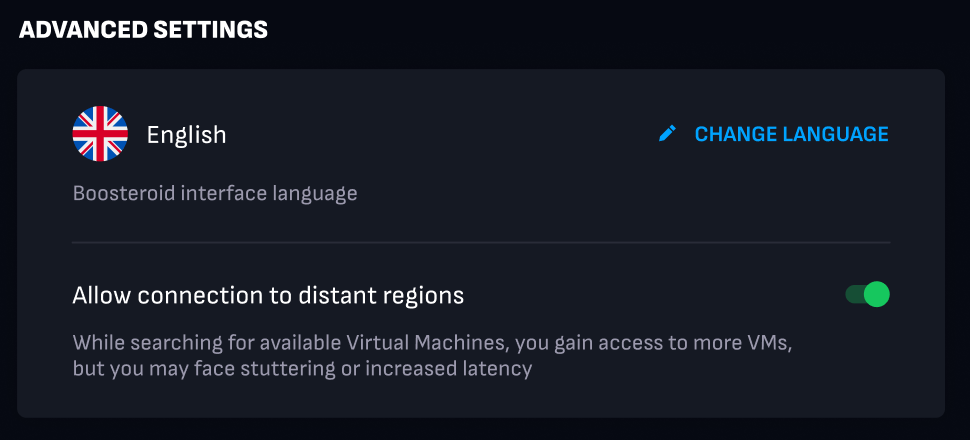
Você também pode habilitar a busca por desktops de jogos remotos em outras regiões alterando esta opção no configurações avançadas da sua conta.
Observação: você precisa aguardar 5 minutos para que a alteração na sua conta seja processada.
Problemas conhecidos
Google Chrome
Neste navegador, uma opção Memory Saver é habilitada por padrão. Isso significa que se você alternar para outras abas enquanto espera na fila, o navegador marcará automaticamente a aba como inativa após algum tempo. Nesse caso, quando você decidir abrir a aba novamente, a página será recarregada e você perderá sua posição na fila
Para marcar esta opção, abra as configurações do navegador e selecione a aba Desempenho (você também pode abrir esta aba colando chrome://settings/performance diretamente no campo de pesquisa).
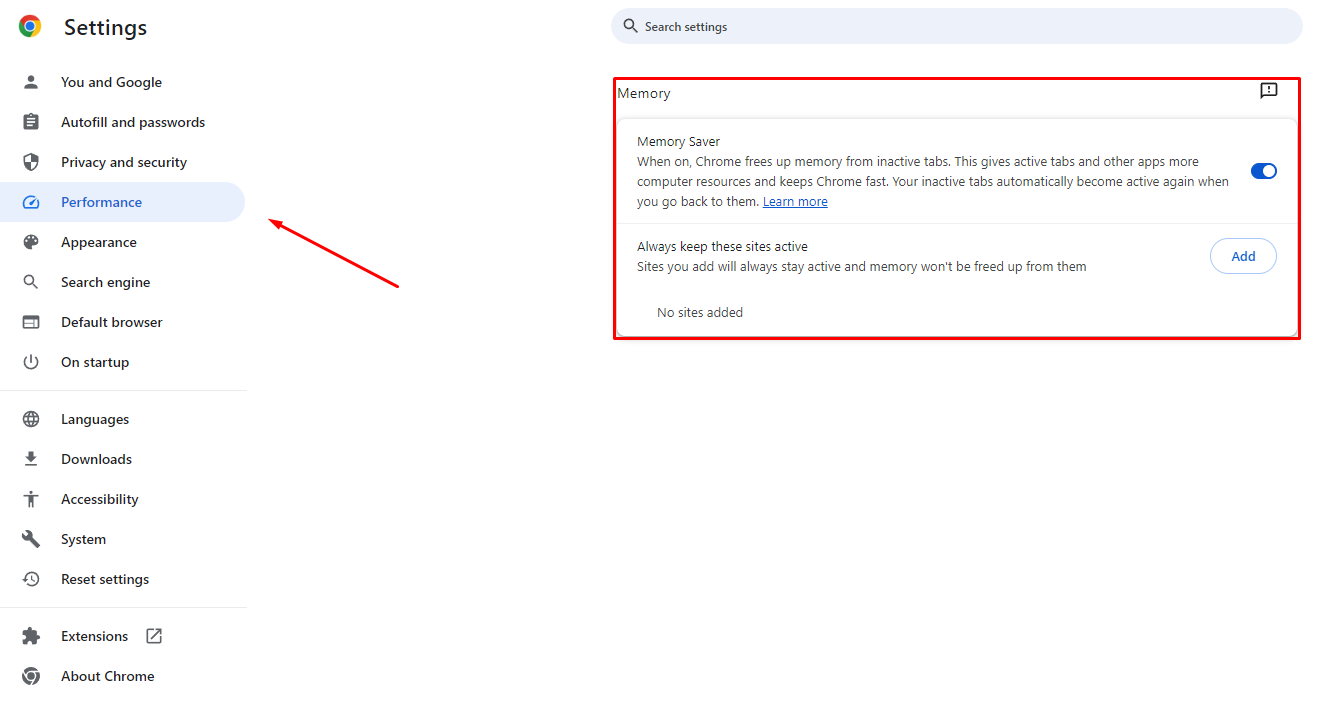
Recomendamos adicionar nosso site como uma exceção para esta opção (como alternativa, você pode desabilitar a função completamente).
Pressione o botão Adicionar no bloco "Manter sempre estes sites ativos";
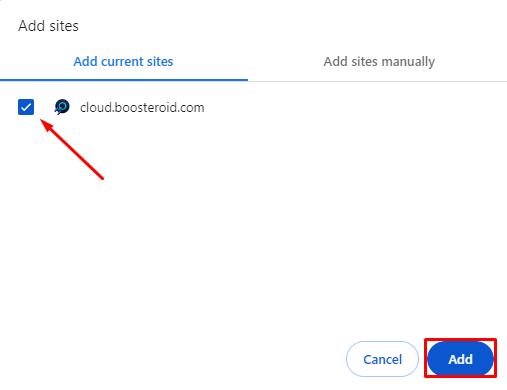
Escolha o site da nuvem entre as opções disponíveis (você pode adicionar manualmente nuvem.boosteroid.com se o nosso site não estiver aberto no seu navegador);
Pressione o botão Adicionar.