Când porniți o sesiune, sistemul caută un computer de gaming la distanță liber în regiunea dvs. Dacă nu există niciunul, veți intra într-o coadă. Veți vedea poziția în coadă și timpul aproximativ de așteptare.

Notă: timpul estimat nu garantează că vă veți conecta exact când acesta expiră. El arată timpul mediu de așteptare pentru utilizatorii aflați pe poziția dvs. Estimarea va deveni mai precisă pe măsură ce se adună mai multe date.
Dacă ieșiți din coadă, vă pierdeți locul, iar la următoarea sesiune veți ajunge la sfârșitul cozii. De aceea, ieșirea și apăsarea repetată a butonului „Play” („Joacă”) nu grăbesc pornirea, ci doar prelungesc așteptarea.
Dacă pierdeți temporar conexiunea cu fila browserului sau aplicația din care ați intrat în coadă (de exemplu, fila sau aplicația este minimizată ori închisă), aveți 10 minute să vă reconectați deschizând oricare dintre aplicațiile noastre. Altfel, locul din coadă se pierde.
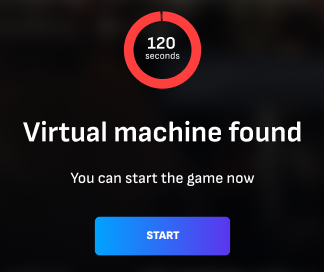
Când se găsește un computer liber, sesiunea pornește automat. Dacă ați închis aplicația principală (de exemplu, browserul) din care ați intrat în coadă, veți vedea o notificare în orice altă aplicație deschisă (de exemplu, aplicația Android). Ca să nu pierdeți computerul găsit, apăsați „Start” („Pornește”). Dacă nu apăsați înainte de expirarea temporizatorului, veți ieși din coadă.
P.S.: dacă aplicația principală este închisă și nu este deschisă nicio altă aplicație, notificarea nu va apărea și veți ieși din coadă.
Puteți permite și căutarea de computere de gaming la distanță în alte regiuni, modificând această opțiune din setările avansate ale contului.
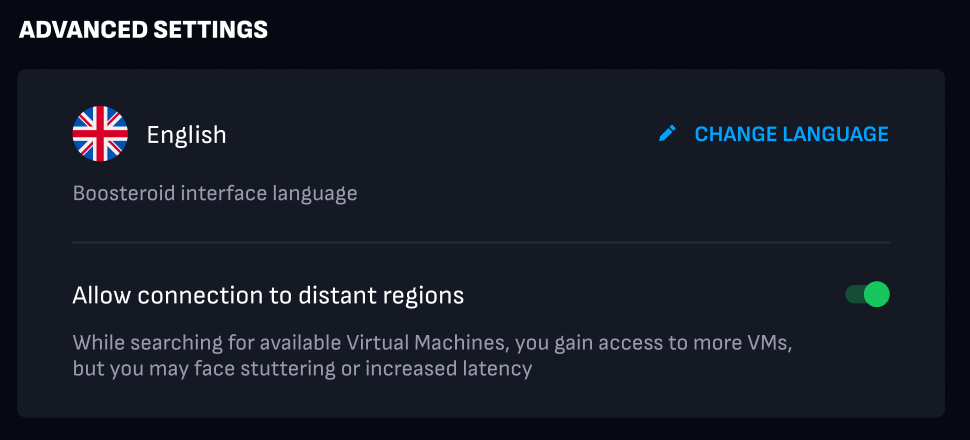
Notă: modificarea se aplică în cont în aproximativ 5 minute.
Probleme cunoscute
Google Chrome
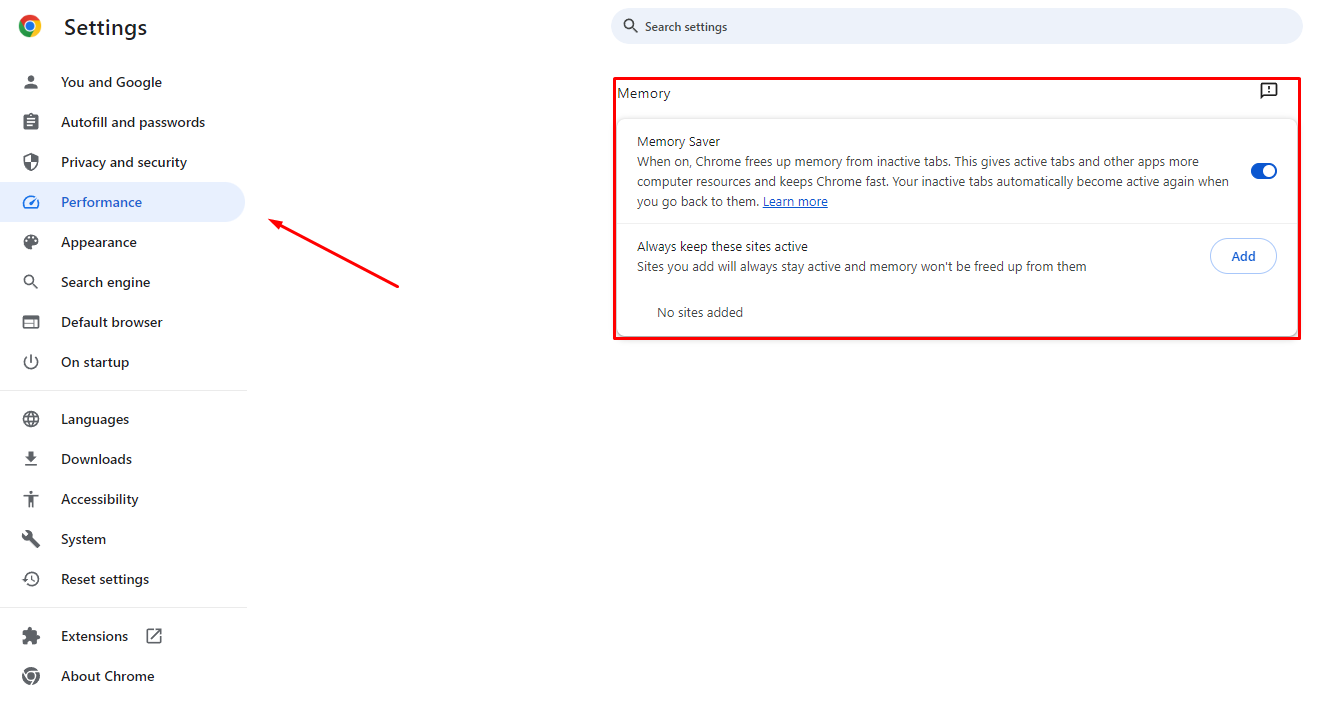
În Chrome, funcția Economisire memorie (Memory Saver) este activată implicit. Dacă treceți la alte file în timp ce așteptați în coadă, după o vreme browserul poate marca fila noastră ca inactivă. Când reveniți la ea, pagina se reîncarcă și pierdeți locul din coadă.
Pentru a verifica opțiunea, deschideți setările browserului și selectați fila Performance („Performanță”) sau lipiți chrome://settings/performance în bara de adrese.
Vă recomandăm să adăugați site-ul nostru ca excepție (sau să dezactivați complet funcția):
Apăsați Add („Adaugă”) în blocul „Always keep these sites active” („Păstrează mereu active aceste site-uri”);
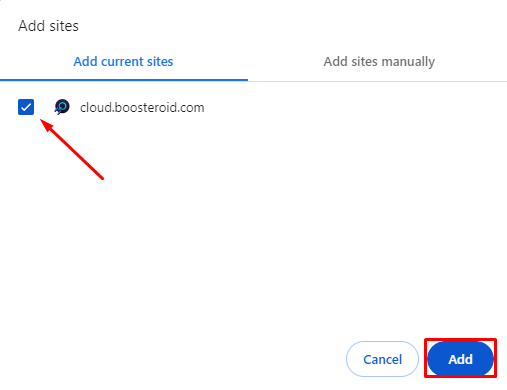
Alegeți site-ul Cloud din listă (dacă site-ul nostru nu este deschis acum în browser, adăugați manual cloud.boosteroid.com);
Apăsați Add („Adaugă”).